
スキンへのログオン
Tungsten TotalAgility をインストールすると、Skins アプリケーションが自動的にインストールされ、[TotalAgility Studio] で利用可能になります。
開始する前に
Skins アプリケーションを使用するには、次の領域にアクセスできることを確認します:
-
Advanced Studio
-
プロセス
TotalAgility Advanced Studio ヘルプの「「アクセス制御リスト」」を参照してください。
手順
Windows の [スタート] メニューを使用するか、Skins の URL を直接使用して、Skins アプリケーションにログオンできます。
Windows の [スタート] メニューから Skins を開く
-
を選択します。
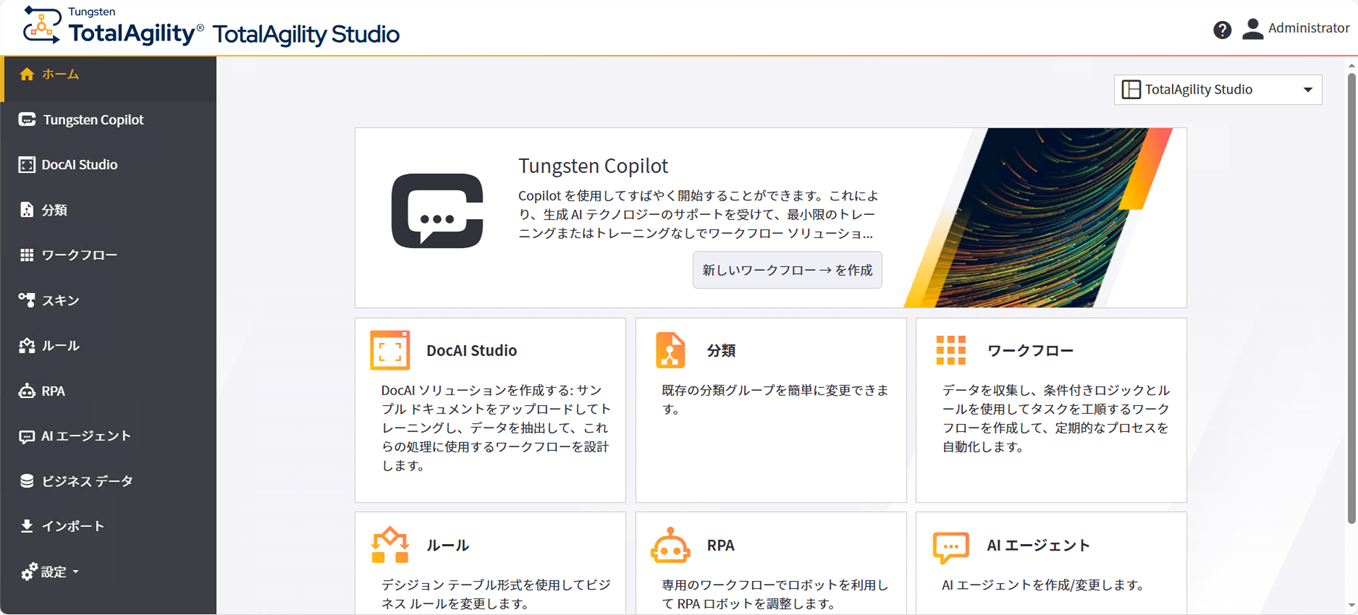
[TotalAgility Studio] ホームページが表示されます。
-
ナビゲーション メニューで [スキン] を選択します。
[スキン] ページが表示されます。
URL を使用して Skins を直接開く
- ブラウザに次の URL を入力します。http://[サーバー名]/TotalAgility/designer/#/quickskins/home
-
ユーザー認証情報を使用してログインするか、Windows 認証を使用します。
[スキン] ページが表示されます。
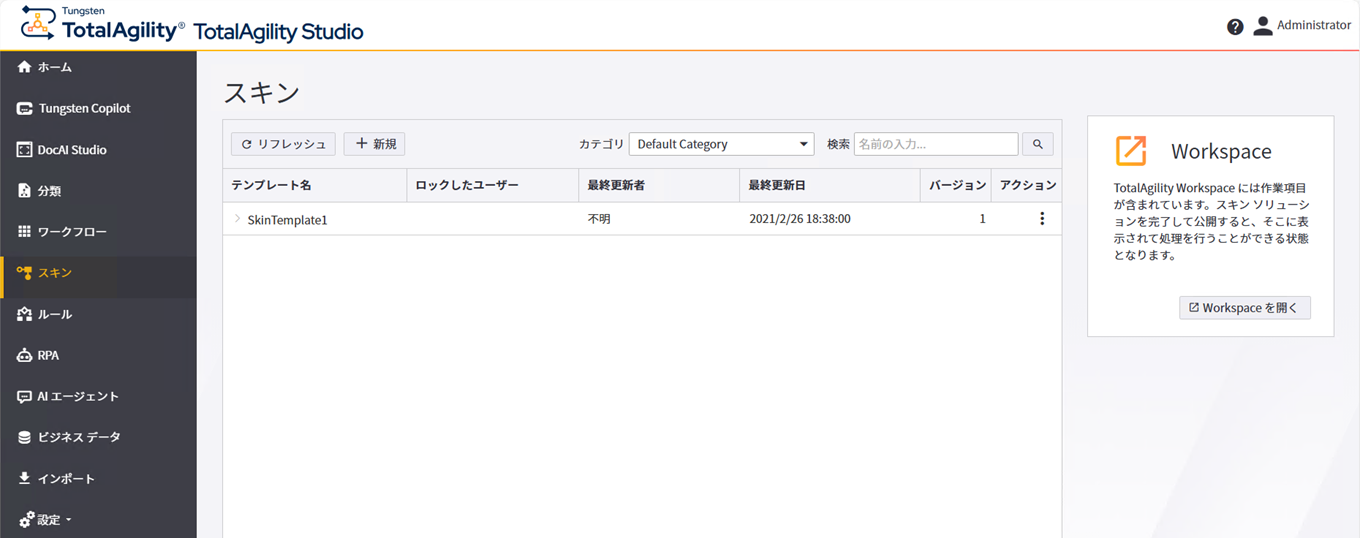
すべての既存のテンプレートが、次の詳細と共に表示されます。
[名前]、[ロックしたユーザー]、[最終更新者]、[最終更新日]、[バージョン]、および [アクション]。
テンプレートを展開して、既存のスキンを表示します。
-
[タイプ] ([ビジネス プロセス]、[ケースの定義]、または [ケース フラグメント]) または [カテゴリ] を基準にしてテンプレートをフィルタリングできます。
-
[検索] フィールドにテンプレート名を入力してから を選択して、特定のテンプレートを検索することもできます。
-