
ビジネス データへのログオン
Tungsten TotalAgility をインストールすると、ビジネス データ アプリケーションが自動的にインストールされ、TotalAgility Studio で使用できるようになります。
開始する前に
[ビジネス データ] アプリケーションを使用するには、Advanced Studio およびプロセスにアクセスできることを確認します。『Tungsten TotalAgility Advanced Studio ヘルプ』の「アクセス制御リスト」を参照してください。
手順
Windows の [スタート] メニューを使用するか、[ビジネス データ]の URL を直接使用して、[ビジネス データ] アプリケーションにログオンできます。
Windows の [スタート] メニューからビジネス データを開く
-
を選択します。
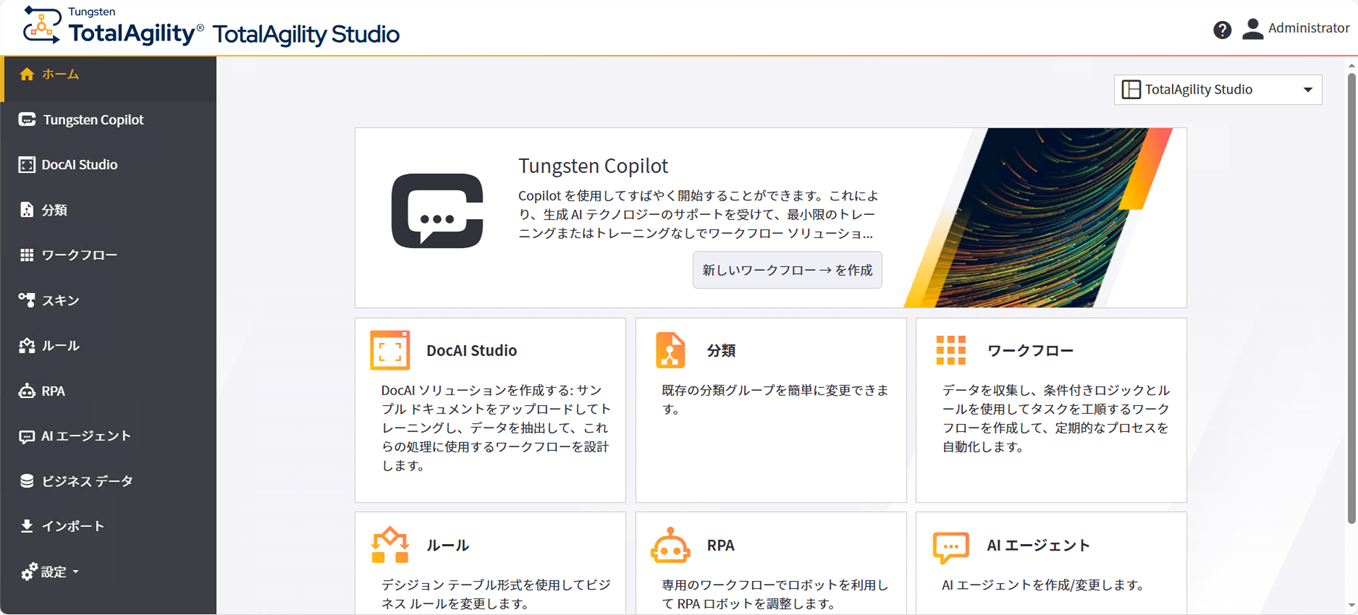
TotalAgility Studio のホーム ページが表示されます。
-
ナビゲーション メニューで [ビジネス データ] カードまたは [ビジネス データ] を選択します。
[ビジネス データ] アプリケーションが開きます。
URL を使用してビジネス データを直接開く
- ブラウザに次の URL を入力します。http://[サーバー名]/TotalAgility/designer/#/quickbusinessdata/home
-
ユーザー認証情報を使用してログインするか、Windows 認証を使用します。
[ビジネス データ] アプリケーションが開きます。
[ビジネス データ] ページに、すべてのビジネス ルール タイプに対して TotalAgility Advanced Studio で作成されたビジネス データのリストのみが表示されます。
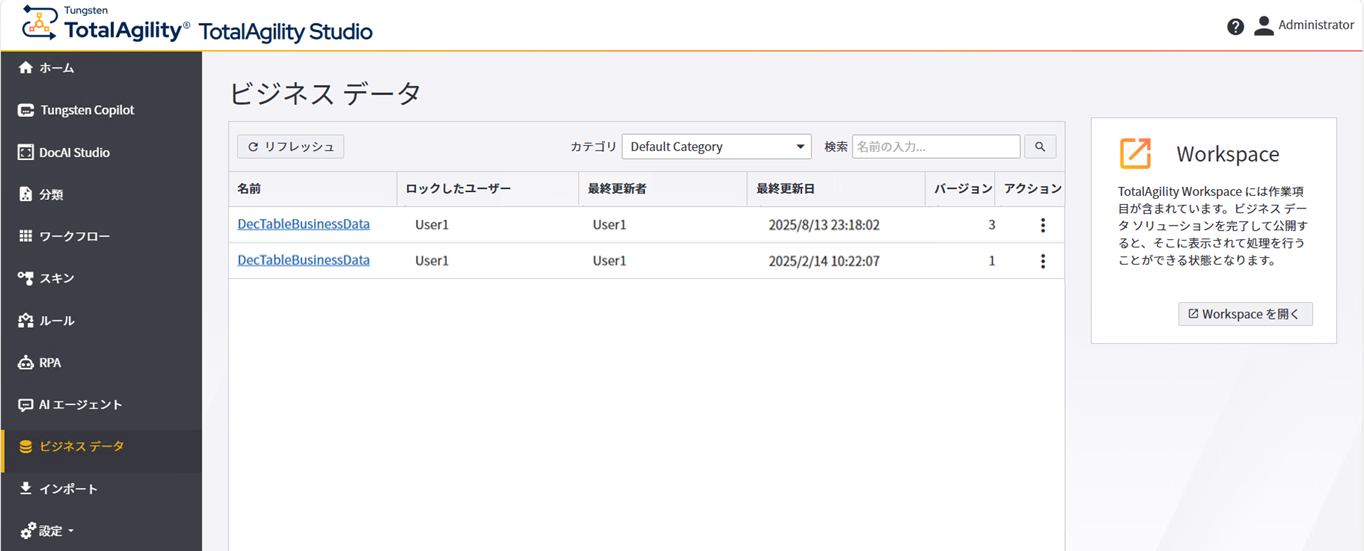
ビジネス ルール、デシジョン ツリー、デシジョン テーブル、および作業キュー自動化に関連付けられたビジネス データのリストが、次の詳細と共に表示されます。
[名前]、[ロックしたユーザー]、[最終更新者]、[最終更新日]、[バージョン]、および [アクション]。
項目を選択して、新しいブラウザ タブで開きます。この項目に関連付けられているビジネス データのリストが表示されます。
他のユーザーがビジネス ルールをロックした場合、次のメッセージが表示されます。
「このビジネス ルールは別のリソースによってロックされていて、読み取り専用として開きます。」
詳細情報