
ワークフローの詳細の提供
[ワークフローの詳細] タブで、ワークフローのさまざまな要素の構成、新しいデータの追加、データの表示順序の設定、およびアプリケーション設定の更新を行うことができます。
-
[RPA ワークフロー] ページで [新規] を選択します。
Tungsten TotalAgility RPA ページが開き、ワークフローの詳細を構成できます。
-
アプリケーションの一意の [名前] を入力します。この名前は、ビジネス プロセス、「新規ジョブ作成」フォーム、作業タイプ、作業キュー クエリ、ジョブ クエリなどの生成されたアーティファクトにも使用されます。
同じ名前のアーティファクトが存在する場合は、アプリケーションの保存中に、アーティファクトに別の名前を指定する必要があることを示すメッセージが表示されます。作業キュー クエリとジョブ クエリには、同じ名前を付けることができます。
-
デフォルトでは、説明は [説明] ボックスに表示されます。説明は必要に応じて変更できます。
説明には 150 文字まで指定できます。
-
(オプション) ジョブが完了する [想定期間] を指定します。ソリューションを公開すると、ジョブのオレンジ色のしきい値は想定期間の 50% に設定されます。
期間を更新した場合、オレンジ色のしきい値はソリューションを公開した後にのみ更新されます。
-
デフォルトでは、イメージは [イメージ] ボックスに表示されますが、データベースから既存のイメージを選択するか、新しいイメージをアップロードしてイメージを変更することができます。
-
既存のイメージを選択するには、[イメージ] リストで下矢印を選択し、イメージを選択します。
-
新しいイメージをアップロードするには、次の手順を実行します。
-
[新規] を選択します。
[イメージのアップロード] ダイアログ ボックスが表示されます。
-
[カテゴリ] リストで、新しいイメージのカテゴリを選択します。
-
[参照] を選択してアップロードするイメージ ファイルを選択するか、システムから [イメージ] ボックスにファイルをドラッグします。
-
アップロードしたファイルのいずれかがすでに存在する場合は、[現在のファイルの上書き] を選択して、既存のファイルを上書きできます。
-
(オプション)「会社のワークフローのイメージ」など、イメージの [説明] を入力します。
-
[保存] を選択してイメージをアップロードします。
-
ファイルがアップロードされたら、[終了] を選択します。
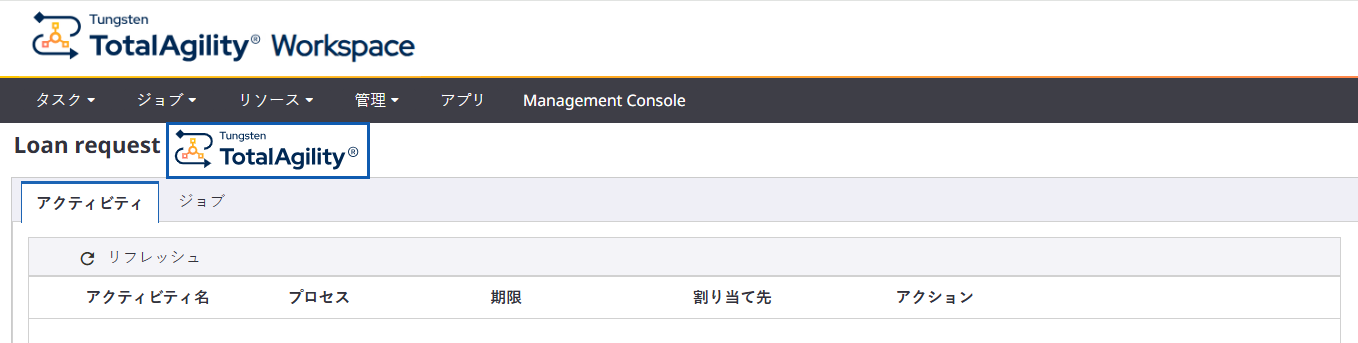
アップロードされたイメージはデータベースに保存され、下図のように TotalAgility Workspace のタイトルの横に表示されます。
-
-
- ワークフローを保存します。
詳細情報
-
RPA ワークフローの構成
-
ワークフローの設定の更新
-
ワークフロー要素の操作
-
キー データの追加
-
コラボレーション メモの追加または更新
-
ワークフロー ソリューションの試行
-
ワークフロー ソリューションのデバッグ
-
ワークフロー ソリューションの管理
-
TotalAgility Advanced Studio でのワークフローソリューションの変更
-
ワークフローのエクスポート
-
ワークフローのインポート