
Uso di Quick Workflow
Le applicazioni pubblicate in Quick Workflow sono disponibili in Workspace insieme a una pagina di destinazione. Questa fornisce un dashboard da cui è possibile creare nuove istanze del workflow, prendere e completare le attività, visualizzare le proprietà del compito e monitorare le statistiche dei compiti.
-
Sulla barra d’intestazione del tuo Workspace, clicca sul menu Applicazioni.
Appare la pagina Elenco app.
-
Sull’elenco Tipi di app, scegli Quick Workflow.
I flussi di lavoro pubblicati vengono visualizzati come schede. Per impostazione predefinita, vengono visualizzati il nome, la descrizione e l'immagine di ciascun flusso di lavoro.
-
Per aprire un'applicazione specifica. Inserisci il nome dell’applicazione nel campo Nome e clicca su Cerca.
L'applicazione specifica viene visualizzata come scheda.
-
È possibile effettuare le seguenti operazioni sulla scheda di applicazione:
Vedi dashboard
Clicca sull’icona Vedi dashboard per vedere l’applicazione dashboard. Vedi dashboard di Quick workflow. Apri il Modulo creazione nuovo compito
Crea l’icona Run per aprire il Modulo creazione nuovo compito. Il modulo si apre in una nuova finestra del browser. Aggiungi nota
Clicca sull’icona Note per visualizzare la finestra di dialogo Aggiungi nota dove puoi aggiungere il testo come una nota. La nota viene aggiunta sulla scheda Collaboration [Collaborazione] nel Quick workflow e sulla scheda Notes [Note] nel TotalAgility Designer con i dettagli appropriati.
Quando si aggiorna il Tungsten TotalAgility, accertare che sia selezionata la casella di controllo Importa il pacchetto Workspace di sistema per rendere disponibile il menu Applicazioni in Workspace.
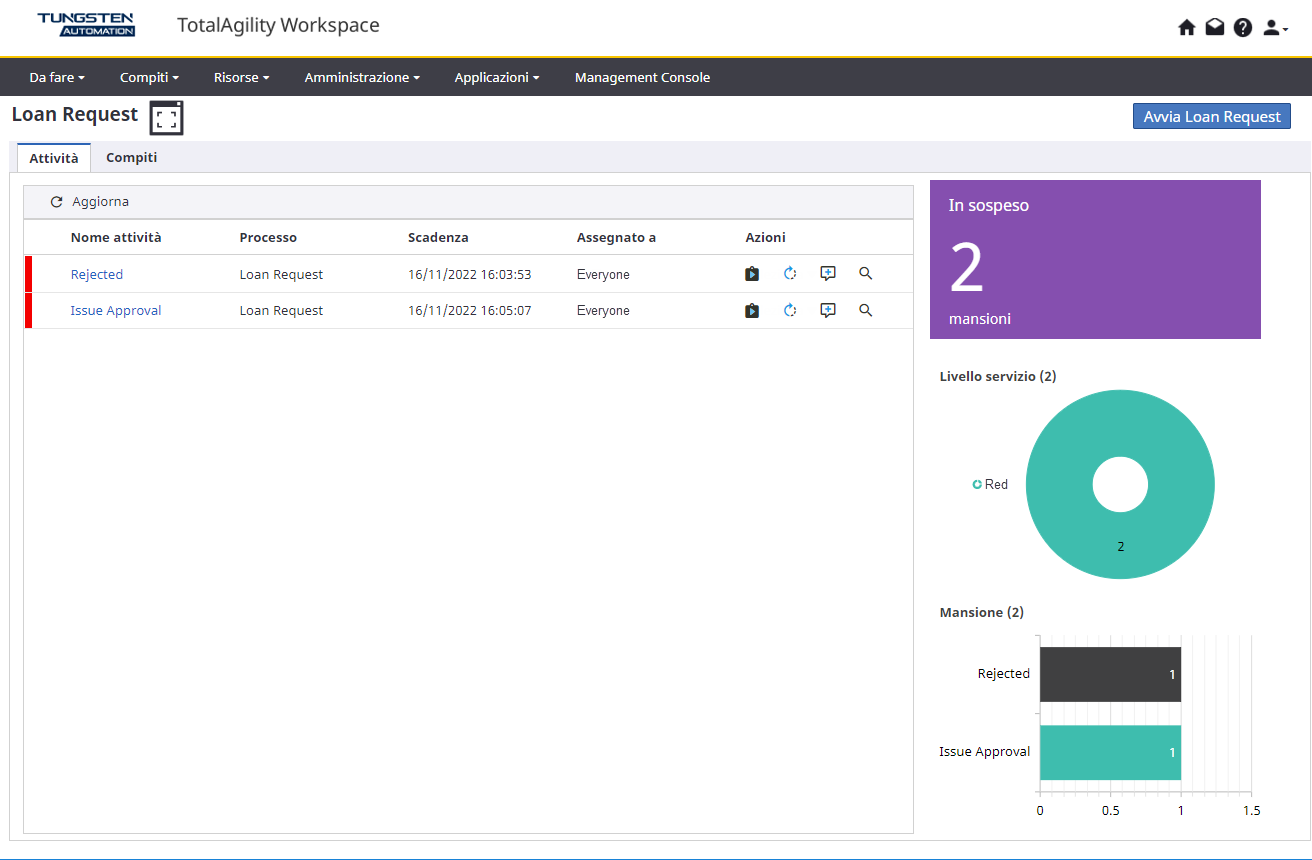
Dashboard di Quick Workflow
-
Avvia <Nome applicazione>: questo pulsante reindirizza a una pagina dove è possibile creare una nuova istanza dell'applicazione. I dati visualizzati dipendono dall'applicazione selezionata.
-
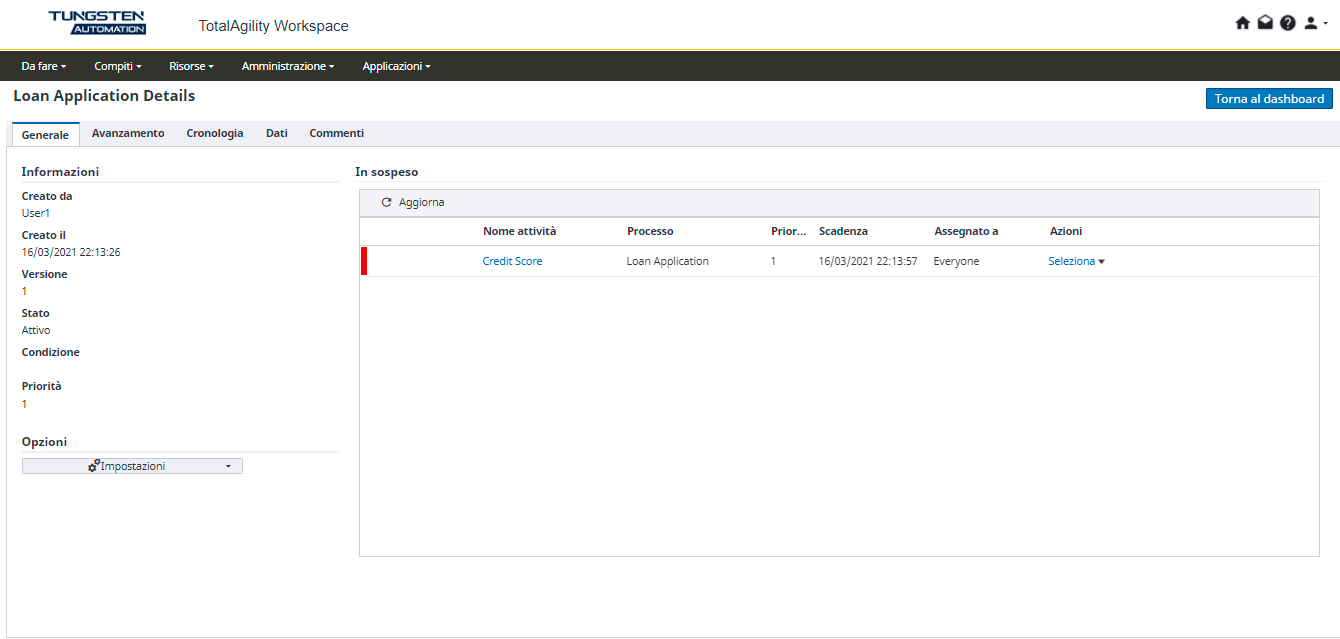
Compiti: questa opzione consente di eseguire varie azioni correlate ai compiti, ad esempio visualizzarli, terminarli, aggiungere note o modificare gli stati. Per visualizzare le proprietà del compito, fare clic sul link dell'applicazione in Processo, che reindirizza al modulo dei dettagli del compito contenente le seguenti schede:
-
Generale: questa scheda include informazioni generali quali il creatore dell'applicazione, l'ora e la data di creazione, il livello di servizio, lo stato, la condizione e la priorità e le attività aperte. È possibile eseguire azioni quali prendere attività, visualizzare le proprietà del compito e aggiungere note alle attività.
-
Avanzamento: questa scheda apre il processo in una visualizzazione della mappa che mostra l'avanzamento corrente.
-
Cronologia: la scheda include informazioni sulle attività completate di recente.
-
Dati: questa scheda visualizza una lista di variabili e i rispettivi valori, con un'opzione per aggiornarli.
-
Commenti: la scheda include eventuali commenti. Per aggiungere nuovi commenti, fare clic su Aggiungi commenti, inserire la nota e quindi fare clic su OK.
-
-
Torna al dashboard: fare clic su questo pulsante per tornare al dashboard Quick Workflow.
-
Attività: questa opzione consente di eseguire azioni quali prendere attività, visualizzare le proprietà del compito e aggiungere note alle attività.
-
Riquadri: visualizza il conteggio dei compiti attivi e completati per l'applicazione.
-
Grafici: visualizza una scomposizione dei compiti per creatore e per condizione (se queste sono state definite nellapplicazione).