
マイ プロジェクト
[マイ プロジェクト] ペインは、Design Studio メイン ウィンドウのツールバーの下にあります。
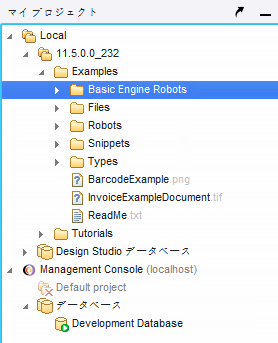
[マイ プロジェクト] ペインは、次の 2 つの主要なフォルダで構成されています。[ローカル] および Management Console。
ローカル フォルダ
[ローカル] フォルダには、Design Studio のローカル プロジェクトとデータベースを表す、展開/折りたたみ可能なツリー構造が表示されます。[Design Studio データベース] フォルダには、Design Studio のローカル データベースが表示されます
-
このツリーで
 または
または  をクリックすると、対応するサブツリーが展開または縮小されます。このフォルダには、必要な数の開いているプロジェクトを含めることができます。
 -
[ローカル] フォルダ内のフォルダまたはファイルを右クリックすると、コンテキスト メニュー オプションが表示されます。標準の Windows メニュー オプションに加えて、このメニューには次の RPA プロジェクト関連のオプションが表示されます。
| アクション | 説明 |
|---|---|
|
|
[新しいプロジェクト] ウィンドウを開いて、新しいプロジェクトを作成します。 |
|
|
プロジェクトの参照や検索を行うための [プロジェクトを開く] ウィンドウが開きます。 |
|
すべて閉じる |
開いているすべてのプロジェクトとサブフォルダを閉じます。 |
|
|
ツリーのすべてのファイルを保存します。 |
|
開く |
エディターでファイルを開きます。 |
|
|
開いているすべてのファイルを更新します。 |
|
|
ファイルの名前を変更するための [ファイル名変更] ダイアログ ボックスを開きます。 |
|
|
ファイルの場所を変更するための [ファイルの移動] ダイアログ ボックスを開きます。 |
|
|
ファイルを別の場所にコピーするための [ファイル コピー] ダイアログ ボックスを開きます。 |
|
|
ファイルを削除するよう求めるメッセージを表示します。 |
|
ファイルの場所を開く |
コンピュータ上の格納先のフォルダを開きます。 |
|
|
ロボット ライブラリ ファイルを作成するためのダイアログ ボックスを開きます。このオプションは、プロジェクト フォルダでのみ使用できます。 詳細については、『Kofax RPA 開発者ガイド』 の「ロボット ライブラリ」セクションを参照してください。 |
|
|
ファイルのアップロードに使用できるオプションが表示される [Management Console へアップロード] ダイアログ ボックスを開きます。「Management Console へのアップロード」を参照してください。 |
|
URL をコピー |
このオプションは、ベーシック エンジン ロボット ファイルの URL をクリップボードにコピーします。URL を開く に示されているように、URL を使用して Design Studio にあるファイルを開きます。 |
|
依存関係を表示 |
このオプションは、ベーシック エンジン ロボット このファイルに関連付けられているすべてのタイプ、スニペット、ロボット 依存関係がローカル プロジェクトに存在しない場合、それらは、リモートのシェア プロジェクトに存在していても、取り消し線付きで表示されます。 |
|
ロボットのエクスポート |
アクション ステップをロボットに変換するためのオプションを含む [ロボットのエクスポート] ダイアログ ボックスが開きます。「古い Desktop Automation アクション ステップの変換」を参照してください。 |
|
|
ベーシック エンジン ロボットをアップグレードするための [アップグレード] ダイアログ ボックスを開きます。 このアクションにより、ベーシック エンジン ロボットを最新バージョンにアップグレードします。また、クラシック ブラウザで作成したベーシック エンジン ロボットを、WebKit ベースのブラウザを使用するベーシック エンジン ロボットにアップグレードすることもできます。「ベーシック エンジン ロボットのアップグレード」を参照してください。 |
 新しいプロジェクト
 プロジェクトを開く
 すべて保存
すべて保存 更新またはすべて更新
 名前の変更
名前の変更 移動
移動 コピー
コピー 削除
削除 ロボット ライブラリ ファイルの生成
 アップロード
 、スニペット、ロボット
  、タイプ、データベース マッピング、オートメーション デバイス マッピング、およびリソースで使用できます。
 アップグレード
Management Console フォルダ
[Management Console] セクションには、接続している Management Console のロボット プロジェクトとデータベースを表す、展開および折りたたみ可能なツリー構造が表示されます。
-
このツリーで
または をクリックすると、対応するサブツリーが展開または縮小されます。 -
最上位の Management Console フォルダまたはサブフォルダを右クリックして、コンテキスト メニュー オプションを表示します。標準の Windows メニュー オプションに加えて、このメニューには次の Management Console オプションが表示されます。
| アクション | 説明 |
|---|---|
|
開く |
エディターでファイルを開きます。 |
|
|
開いているすべてのファイルを更新します。 |
|
|
選択した Management Console のすべてのプロジェクトを更新に含めるか、1 つのプロジェクトのみを含めます。 |
|
|
選択した Management Console のすべてのプロジェクトを更新から除外するか、1 つのプロジェクトのみを除外します。 すべてのプロジェクトの更新には時間がかかる場合があるため、不要になったプロジェクトを更新から除外することをお勧めします。 デフォルトでは、すべてのプロジェクトが更新から除外され、[Management Console] セクションで |
|
|
Management Console から切断し、Management Console への接続をリセットします。 Design Studio を使用している場合は、このオプションを使用してユーザーまたはロールを切り替えます。このアクションでは、更新後など、Management Console に再度接続するときに再認証が要求されます。 ブラウザは元のユーザーを記憶しているため、次のユーザーがログインする前に、元のユーザーは Management Console からログアウトする必要があります。 |
|
|
[Design Studio 設定] ダイアログ ボックスを開きます。 |
|
|
新しいファイルを Management Console にアップロードするための [同期] ダイアログ ボックスを開きます。 |
|
|
Management Console から新しいファイルをダウンロードするための [同期] ダイアログ ボックスを開きます。 |
|
|
Management Console と同期するための [同期] ダイアログ ボックスを開きます。 |
 すべてを更新に含める、または更新に含める
 すべてを更新から除外、または更新から除外
 (更新から除外) とマークされます。
 切断
切断 プロパティ
プロパティ ダウンロード
 同期
同期[Management Console] セクションのプロジェクトがコンピュータの Design Studio と共有されている場合、それらのプロジェクトは [Management Console] セクションにのみ含まれます。
シェア プロジェクト内のファイルの状態に応じて、ダウンロード、更新、および削除されたファイルに表示される内容は異なる場合があります。ユーザーは、さまざまな方法によってローカル プロジェクトを Management Console プロジェクトと 同期 させることができます。
以下の表に、それぞれのステータスのプロジェクト ファイルを示します。[Management Console] セクションには、ヒントや同期の問題に関する説明が表示されます。
| アイコン | 説明 | 意味 |
|---|---|---|
|
|
淡色表示のロボット アイコンと名前 |
シェア プロジェクト内のオブジェクトは、接続された Management Console に存在していますが、Design Studio にはダウンロードされていません。 |
|
|
標準アイコンとオブジェクト名 |
シェア プロジェクト内のオブジェクトは、リモートの Management Console と同期されています。 |
|
|
オブジェクト名に打ち消し線が付いた標準アイコン |
このオブジェクトは、コンピュータのプロジェクトで削除されています。 |
|
|
名前が太字の通常のアイコン |
ファイルがローカルで変更されているため、同期する必要があります。 |
|
|
プラス記号が付いた、名前が太字のアイコン |
ローカル プロジェクトの新しいファイルが、Management Console にアップロードされていません。 |
|
|
感嘆符付きの黄色のサインがあるオブジェクト アイコン |
ローカル コピーとリモート プロジェクトが競合しています。 たとえば、オブジェクトがリモート Management Console で削除されていることが考えられます。 同期時に、競合を解決する方法を選択します。 |






データベース フォルダと接続
[データベース] フォルダには、接続されている Management Console のデータベースが表示されます。
Management Console との接続を設定するには、 の順に移動します。
データベースは、Management Console のデータベース マッピングでフェッチされます。
データベースを Design Studio の [Management Console] セクションに表示するには、Design Studio ユーザーと共有するクラスタ データベースにデータベース マッピングが存在している必要があります。
マッピングされないクラスタ データベースは、Design Studio に表示されません。
データベース マッピング、タイプ、およびドライバーは、Management Console と Design Studio のコピー間の接続が次のイベント中に確立または更新されるときにのみ Management Console からフェッチされます。
-
Management Console 接続の Design Studio への追加。
-
既存の Management Console 接続での Design Studio の開始。
-
Management Console 接続の更新。
Management Console 接続を更新するには、[Management Console] セクション ツリーの Management Console ノードを選択し、[更新] をクリックします。