
Gérer le Desktop Automation Service
Cliquez sur le menu du raccourci Desktop Automation Service pour accéder aux options suivantes.
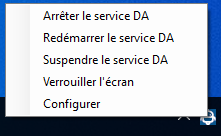
Utilisez ces options pour gérer le Desktop Automation Service exécuté sur un ordinateur distant.
- Arrêter le service DA : Arrête le service, ce qui rend le dispositif à distance indisponible. L'ordinateur sur lequel tourne le Desktop Automation Service est retiré de la liste dans la Management Console.
- Redémarrer le service DA : Arrête et démarre le service. Un robot ou Design Studio perd la connexion au dispositif et doit être rechargé pour le rétablir.
- Suspendre le service DA : Suspend le dispositif. En cas de suspension, le service est affiché comme suspendu dans le Management Console. Pour rétablir le fonctionnement du service, un utilisateur ou un administrateur doit lancer manuellement le Desktop Automation Service sur le dispositif.
L'état suspendu rend le service DA indisponible pour les robots, mais les informations sur l'état sont envoyées à Management Console via le mécanisme de ping et les dispositifs sont affichés dans la section . Cette commande est utile si, pour une raison quelconque, le service ou l'ordinateur qui l'exécute a besoin de modifier sa configuration.
- Verrouiller l'écran : Verrouille l'écran sur le dispositif distant. Le Desktop Automation Service doit être installé et configuré avant de pouvoir utiliser cette option. Voir « Utiliser Verrouiller l'écran » dans le Guide du Desktop Automation Service.
-
Configurer : Ouvre la boîte de dialogue de configuration du Desktop Automation Service. Voir Kofax RPA – Guide du Desktop Automation Service.