Utiliser Excel avec des robots
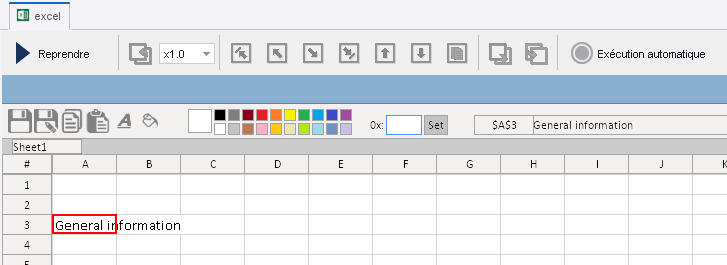
Le workflow du robot Kofax RPA comprend un pilote Excel intégré pour effectuer des opérations sur des classeurs Excel. Microsoft Excel doit être installé sur l'ordinateur où l'opération est exécutée.
Le pilote Excel intégré n'est disponible que pour les dispositifs d'automatisation comme suit :
-
Sur les dispositifs distants du Desktop Automation Service utilisant Microsoft Excel installé sur le dispositif distant.
-
Sur les dispositifs d'automatisation locaux utilisant Microsoft Excel sur un hôte Design Studio et RoboServer.
Si l'option locale est sélectionnée, les deux hôtes Design Studio et RoboServer doivent avoir installé Microsoft Excel pour prendre en charge cette option.
Créer et ouvrir un classeur
-
Pour créer un nouveau classeur Excel, insérez l'étape Excel et sélectionnez Créer un fichier dans la liste Activité.
-
Pour ouvrir un classeur Excel :
-
Si le robot est exécuté en mode autonome, cliquez sur Préparer l'exécution.
-
Insérez l'étape Excel.
-
Sélectionner Ouvrir un fichier dans la liste Activité.
-
Sélectionnez la source (accès direct, RFS ou variable).
-
Pour un accès direct ou une source RFS, saisissez le chemin d'accès complet au classeur.
Par exemple : C:/Documents/MonClasseur.xlsx
-
Pour une source sous forme de variable, sélectionnez une variable avec le type binaire qui contient les données.
-
Naviguer dans un classeur
Lorsque vous ouvrez un classeur contenant plusieurs feuilles de calcul, vous pouvez naviguer entre elles en cliquant sur le bouton de la feuille concernée ou en utilisant les menus des activités de composant et d'application.
Boutons de la barre d'outils
Utilisez les boutons de la barre d'outils du pilote Excel intégré pour effectuer les opérations suivantes.
|
Bouton |
Activité |
Description |
|---|---|---|
|
|
Enregistrer |
Pour l'accès direct et les sources RFS, enregistre les modifications dans le classeur :
Pour enregistrer des classeurs, utilisez le bouton Enregistrer ou Enregistrer sous. |
|
|
Enregistrer sous |
Enregistre le classeur dans le système de fichiers ou dans un emplacement RFS. Après avoir utilisé Enregistrer sous, les activités suivantes d'enregistrement utiliseront le même emplacement. |
|
|
Marquer pour la copie |
Marque la sélection actuelle pour une activité Copier/Coller. Pour les options de sélection, voir Sélection des cellules. |
|
|
Coller |
Copie la sélection précédemment marquée dans les cellules sélectionnées. Voir Opérations du presse-papiers. |
|
|
Définir la couleur du texte |
Applique une couleur active au texte de la cellule sélectionnée. |
|
|
Définir la couleur de fond |
Applique une couleur active aux cellules sélectionnées. |
|
|
Sélecteur de couleurs |
Définit une couleur active à utiliser pour les actions de changement de couleur. |
|
|
Entrée d'une couleur personnalisée |
Spécifie la couleur personnalisée pour le sélecteur de couleur au format hexadécimal (hex). Par exemple, le blanc pur est ffffff, le noir pur est 000000. |
|
|
Ce champ de texte indique l'adresse de la cellule actuellement sélectionnée et sa valeur. |



Sélectionner des cellules
Sélectionnez une ou plusieurs cellules dans la feuille de calcul comme suit.
-
Pour sélectionner une cellule de la feuille de travail, cliquez dessus comme vous le feriez dans une version de bureau Microsoft Excel.
-
Pour sélectionner une ligne, cliquez sur l'en-tête de la ligne.
-
Pour sélectionner une colonne, cliquez sur l'en-tête de la colonne.
-
Pour sélectionner la totalité de la feuille de travail, cliquez sur Sélectionner tout
 .
. -
Pour sélectionner une plage de cellules dans une feuille de travail, utilisez les flèches avec Maj dans Appuyer sur une touche.
Notez que la sélection se fait de gauche à droite et de haut en bas. Vous ne pouvez pas sélectionner des cellules en déplaçant votre sélection vers le haut ou de droite à gauche.
Par exemple, pour sélectionner une plage de cinq cellules de large et trois cellules de haut, procédez comme suit.
- Cliquez sur une cellule située dans le coin supérieur gauche de la plage.
- Insérez l'étape Appuyer sur une touche. Dans l'étape, spécifiez excel comme nom de l'application dans le localisateur, sélectionnez la flèche droite dans les Clés standard, sélectionnez Maj comme modificateur de touche et entrez 4 dans le champ Compteur.
- Exécutez l'étape.
- Insérez l'étape Appuyer sur une touche. Dans l'étape, indiquez excel comme nom de l'application dans le localisateur, sélectionnez la flèche vers le bas dans les Clés standard, sélectionnez Maj comme modificateur de touche et entrez 2 dans le champ de Compteur.
-
Exécutez l'étape.
Par conséquent, vous devez voir la plage de cellules sélectionnées dans votre feuille de travail.
Certaines touches configurées pour l'option Appuyer sur une touche peuvent ne pas fonctionner en raison de limitations techniques.
Changer de couleur
-
Pour utiliser les activités de changement de couleur, sélectionnez une couleur dans le sélecteur de couleurs ou spécifiez une couleur personnalisée dans Entrée de couleur personnalisée.
-
Pour spécifier une couleur personnalisée, cliquez sur la zone de texte Entrée d'une couleur personnalisée, entrez la couleur requise au format hexadécimal et cliquez sur Définir.
-
Une fois que la couleur active est définie, utilisez l'activité « Définir la couleur du texte » ou « Définir la couleur de fond ».
Opérations de presse-papiers
Le pilote Excel intégré est conçu pour être utilisé par les robots fonctionnant sur des instances RoboServer. N'utilisez pas le presse-papiers Windows dans le pilote Excel intégré, car le presse-papiers est partagé entre tous les robots en cours d'exécution.
Vous ne pouvez copier et coller qu'entre des feuilles d'un même classeur Excel. Si vous disposez de plusieurs classeurs Excel ouverts, vous ne pouvez pas copier depuis un classeur et coller dans un autre.
Si vous coupez ou copiez des informations d'un classeur Excel, ces informations ne sont pas copiées dans le presse-papiers, et l'étape « Extraire le presse-papiers » ne fournit pas le contenu que vous venez de couper ou de copier à partir d'une feuille Excel.
Pour copier le contenu d'un classeur Excel, utilisez les boutons « Marquer pour la copie » et « Coller » de la barre d'outils ou le copier-coller des activités Application et Composant.
Opérations Figer l'arborescence
Ces opérations effectuent des boucles de cellules plus rapidement et créent des robots plus efficaces.
-
Accédez aux classeurs à l'aide du pilote Excel dans l'étape de groupe Figer l'arborescence.
-
Pour utiliser le pilote Excel dans l'étape Figer l'arborescence, insérez l'étape Figer l'arborescence dans le workflow, puis insérez l'étape Ouvrir qui appellera le pilote Excel.
Menus de l'activité
-
Pour accéder au menu Activité d'application, faites un clic droit sur l'onglet Excel dans la Vue de l'enregistreur.
-
Pour accéder au menu Activité de composant, faites un clic droit sur un composant dans la Vue de l'enregistreur ou dans l'arborescence.
Le menu contient toutes les options disponibles sur la barre d'outils Excel intégrée, avec les activités de menu suivantes.
-
« AA » désigne le menu Activité d'application.
-
« CA » désigne le menu Activité de composant.
|
Activité |
Description |
|---|---|
|
Sélectionner AA et CA |
Sélectionne une cellule dans la feuille de travail en cours. Indiquez l'adresse de la cellule dans la propriété Sélectionner de l'étape Sélectionner. Par exemple, $b$4 sélectionne la quatrième cellule de la colonne b. Pour sélectionner une plage de cellules, utilisez l'option Développer à partir du curseur pour étendre la sélection active dans un rectangle qui comprend à la fois les cellules actuellement sélectionnées et une nouvelle plage, ou alors utilisez la notation A1:B2. |
|
Sélectionner une feuille AA |
Ouvre la feuille de travail spécifiée. Entrez le nom de la feuille de travail dans la propriété Sélectionner une feuille de l'étape Sélectionner une feuille. |
|
Faire défiler jusqu'à AA et CA |
Fait défiler et affiche la cellule sélectionnée.
|
|
Décalage AA |
Déplace le pointeur ou la sélection du nombre indiqué de lignes et de colonnes. |
|
Obtenir la valeur AA et CA |
Extrait le contenu d'une ou de plusieurs cellules dans une variable texte. Configurez Extraire ceci pour extraire des cellules formatées, du contenu brut ou des définitions de formule de la cellule. Si une Plage avec plusieurs cellules est spécifiée, les données des cellules sont séparées par des tabulations et des lignes dans le résultat. Utilisez Cible pour spécifier le périmètre de la recherche : Curseur, Sélection ou Personnalisé. La variable dans Résultats contient la valeur des cellules sélectionnées. |
|
Obtenir la valeur numérique AA et CA |
Extrait le contenu d'une cellule dans une variable Nombre. Cette action extrait des données binaires et n'est pas affectée par les paramètres régionaux. Utilisez Cible pour spécifier le périmètre des cellules : Personnalisé ou Curseur. Si le contenu de la cellule ne peut pas être converti en nombre, ou qu'il s'agit d'une valeur #error d'Excel, sélectionnez et spécifiez de renvoyer la Valeur d'erreur. Sinon 0,0 est renvoyé. Le champ Résultats contient la valeur numérique des cellules extraites. |
|
Obtenir le lien hypertexte AA et CA |
Extrait l'URL du lien hypertexte dans la cellule spécifiée ou une valeur vide si la cellule ne contient pas de lien hypertexte. Le champ Résultats contient une variable de type Texte contenant l'URL extraite. Les liens hypertextes peuvent être associés à une plage qui contient plusieurs cellules ; cette activité fonctionne sur n'importe quelle cellule de la plage. |
|
Obtenir le nom de feuille AA |
Extrait le nom de la feuille de travail active. Le champ Résultats contient une variable de type Texte avec le nom extrait de la feuille Excel. |
|
Copier AA et CA |
Copie la sélection actuelle. |
|
Coller AA et CA |
Copie la sélection précédemment copiée dans la cellule sélectionnée. |
|
Effacer AA et CA |
Efface une plage de cellules. Utilisez cette activité pour effacer le formatage, le contenu, ou les deux. |
|
Chercher AA |
Démarre une nouvelle recherche dans le périmètre spécifié.
La variable Résultats contient l'emplacement de la cellule trouvée. Si l'activité échoue, la variable contiendra une chaîne vide. |
|
Rechercher suivant AA |
Continue la recherche amorcée précédemment. Si vous choisissez Sélectionner un résultat, la cellule trouvée est sélectionnée. Si cette option est activée et que la cellule est présente dans l'arborescence des dispositifs, le pointeur est également positionné sur cette cellule. Utilisez cette option pour laisser d'autres activités agir sur la cellule trouvée à l'aide du périmètre de sélection. La variable Résultats contient l'emplacement de la cellule trouvée. Si l'activité échoue, la variable contiendra une chaîne vide. |
|
Définir la valeur AA et CA |
Définit une valeur dans une plage de cellules et applique éventuellement un formatage aux cellules. Utilisez cette activité pour définir des données ou des formules. Si vous sélectionnez Personnalisé dans Format, la valeur du champ Format personnalisé est utilisée pour le formatage. |
|
Définir la valeur numérique AA et CA |
Définit une valeur numérique dans une plage de cellules et applique éventuellement un formatage aux cellules. La valeur copiée est binaire, et n'est pas affectée par les paramètres régionaux. Si vous sélectionnez Personnalisé dans Format, la valeur du champ Format personnalisé est utilisée pour le formatage. |
|
Définir le formatage AA et CA |
Définit le formatage d'une plage de cellules sans en modifier le contenu. Si vous sélectionnez Personnalisé dans Format, la valeur du champ Format personnalisé est utilisée pour le formatage. Pour les exigences de localisation du Format personnalisé, voir Erreurs lors de l'utilisation d'Excel avec des robots. |
|
Définir un lien hypertexte AA et CA |
Attribue un lien hypertexte à une plage de cellules. Le lien est présenté visuellement dans la première cellule de la plage, mais appliqué à toutes les cellules de cette dernière. |
|
Définir le nom d'une feuille AA |
Change le nom de la feuille de travail active. |
|
Définir la hauteur de ligne AA et CA |
Définir une largeur spécifique pour toutes les lignes contenant des cellules dans la plage ou ajuste automatiquement les cellules en fonction du contenu. Notez que dans Excel, la hauteur réelle des colonnes est une approximation de la valeur fournie. |
|
Définir la largeur de colonne AA et CA |
Définit une largeur spécifique pour toutes les colonnes contenant des cellules de la plage ou ajuste automatiquement les cellules en fonction du contenu. Notez que dans Excel, la largeur réelle des colonnes est une approximation de la valeur fournie. |
|
Formater comme un tableau AA |
Convertit la plage spécifiée en tableau. Cette activité utilise le style de tableau demandé et applique les options de style de tableau sélectionnées. L'utilisation de l'option Supposer pour l'option Le tableau contient des en-têtes indique à Excel d'utiliser ses fonctions heuristiques pour déterminer si le tableau contient des en-têtes. Les options de style de tableau sélectionnées peuvent ne pas être visibles si le style de tableau ne fournit pas d'indices visuels. Les options de cette étape sont les mêmes que dans l'onglet Outils de tableau sur le ruban dans Excel et utilisent les mêmes paramètres par défaut. Pour plus d'informations, reportez-vous à la documentation Microsoft Excel. |
|
Insérer une feuille AA |
Insère une nouvelle feuille de calcul dans le classeur avec le nom spécifié. Cette activité ne modifie pas le classeur actif. |
|
Insérer des lignes AA et CA |
Insère une ou plusieurs lignes par rapport à la première cellule de la plage. |
|
Insérer des colonnes AA et CA |
Insère une ou plusieurs colonnes par rapport à la première cellule de la plage. |
|
Supprimer une feuille AA |
Supprime la feuille de travail active. Il n'est pas possible de supprimer la dernière feuille de travail du classeur. |
|
Supprimer des lignes AA et CA |
Supprime toutes les lignes contenant des cellules dans la plage. |
|
Supprimer des colonnes AA et CA |
Supprime toutes les colonnes contenant des cellules dans la plage. |
|
Ajouter un commentaire AA et CA |
Attribue un commentaire à la première cellule de la plage. Ce commentaire remplace un commentaire existant. |
|
Supprimer les commentaires AA et CA |
Supprime tous les commentaires de la plage. |
|
Tester le type de cellule AA et CA |
Effectue un test sur toutes les cellules de la plage. Le robot peut tester une ou plusieurs cellules pour vérifier si elles sont vides, si elles contiennent du texte, des nombres, des fonctions logiques, des erreurs ou des formules. La variable Résultats renvoie true si toutes les cellules remplissent la condition ; elle renvoie false dans le cas contraire. La variable doit être de type booléen. Les tests utilisent l'équivalent des fonctions d'Excel. |
|
Définir la plage nommée AA et CA |
Ajoute une plage nommée au classeur ou à la feuille de travail qui fait référence à la plage. Désactivez l'option Visible pour masquer la plage dans l'interface utilisateur d'Excel après l'enregistrement du classeur. |
|
Sélectionner une couleur AA |
Sélectionne l'une des couleurs disponibles à utiliser pour les activités de changement de couleur. |
|
Sélectionner une couleur personnalisée AA |
Sélectionne une couleur spécifiée au format hexadécimal RVB. |
|
Définir la couleur du texte AA et CA |
Applique une couleur active au texte de la cellule sélectionnée. |
|
Définir la couleur d'arrière-plan AA et CA |
Applique une couleur active à la cellule sélectionnée. |
|
Enregistrer AA |
Enregistre un nouveau classeur et modifie un classeur :
Pour enregistrer des classeurs dans une variable, utilisez l'activité d'application Enregistrer dans. Pour enregistrer des classeurs à un emplacement différent, utilisez l'activité d'application Enregistrer sous. |
|
Enregistrer sous AA |
Enregistre le classeur dans le système de fichiers ou dans un emplacement RFS. |
|
Enregistrer dans AA |
Enregistre le classeur dans une variable, qui doit être de type binaire. Un enregistrement ultérieur du classeur a échoué. Utilisez Enregistrer sous ou Enregistrer dans. |
|
Fermer AA |
Ferme la fenêtre Excel en supprimant les modifications non sauvegardées. |
Feuilles graphiques
Comme les feuilles graphiques ne contiennent pas d'éléments pouvant être manipulés par un robot, elles ne sont donc pas affichées dans l'arborescence de l'éditeur. Les feuilles graphiques sont incluses lors de l'enregistrement de la feuille de calcul.