
Utiliser des labels pour plusieurs configurations DAS
Dans votre configuration RPA, plusieurs instances du Desktop Automation Service (DAS) peuvent être installées sur différents ordinateurs.
Pour connecter simultanément plusieurs instances DAS à Design Studio, vous devez leur créer des dispositifs distincts. Ensuite, veillez à ce qu'ils soient répertoriés sous Dispositifs requis dans l'onglet Activité de l'étape Appeler le robot dans le Robot à Moteur Basique  .
.
Lorsque le DAS est installé sur un bureau ou une machine virtuelle, un tel ordinateur ne dispose généralement pas d'un ensemble complet d'applications logicielles installées. L'ajout de labels permet d'identifier les logiciels installés sur chaque ordinateur et pouvant être utilisés par le robot  .
.
Ensuite, lorsque le robot doit automatiser une application métier particulière installée sur l'ordinateur, le système trouve un DAS disponible qui fournit tous les labels requis par le robot .
Les scénarios possibles incluent :
- Plusieurs configurations sont utilisées avec différentes versions de DAS, tandis que l'application métier à automatiser ne peut fonctionner qu'avec une version spécifique de DAS.
- Différents bureaux peuvent être configurés avec différentes versions de plateforme (Microsoft Windows), ce qui peut avoir un impact sur la configuration du robot .
Suivez la procédure ci-dessous pour attribuer des labels.
- Démarrez le Desktop Automation Service depuis le menu Démarrer. Une fois le service lancé, vous pouvez voir son statut en examinant l'icône dans la zone de notification.
- Faites un clic droit sur l'icône Desktop Automation Service
 dans la zone de notification et cliquez sur Configurer. Cette activité ouvre la fenêtre Desktop Automation Service.
 - Dans l'onglet Management Console, dans le champ Labels, saisissez les labels. Dans l'exemple ci-dessous, le DAS est installé sur un ordinateur sur lequel Microsoft Windows 10, le navigateur Microsoft Edge et l'application Team Foundation Server (TFS) sont installés. Les labels doivent être séparés par des virgules et ne doivent contenir aucun espace entre la virgule et le label suivant.
Au sein de votre organisation, vous pouvez créer n'importe quel label, sans aucune limitation.
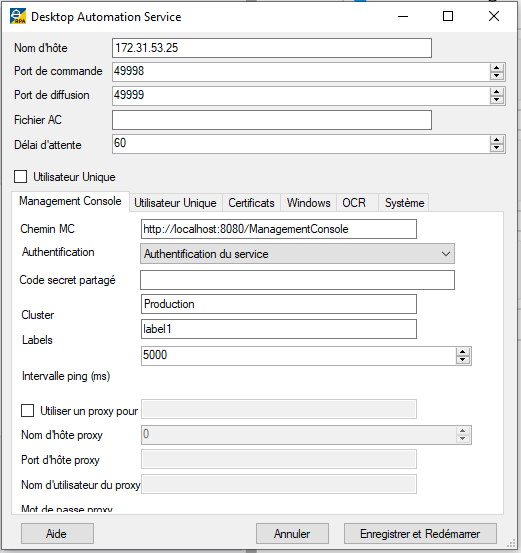
- Cliquez sur Enregistrer et Redémarrer.
- Vérifiez que le dispositif est enregistré dans la Management Console sous .
- Lancez Design Studio.
- Faites un clic droit sur le projet requis dans la liste Projets et sélectionnez .
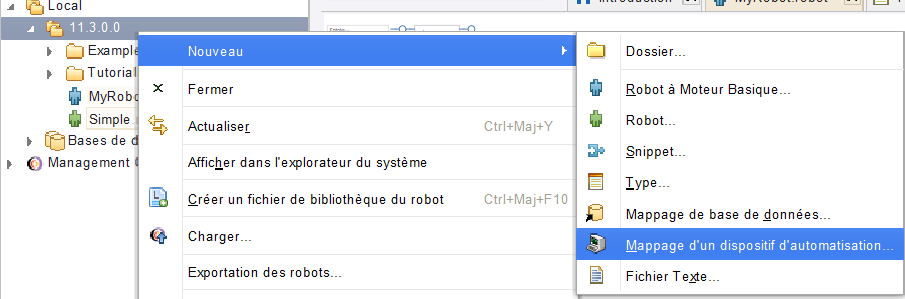
- Dans l'écran Nouveau mappage de dispositif, nommez le nouveau mappage et cliquez sur Suivant.
- Assurez-vous que Mappage de dispositif basé sur la Management Console est sélectionné et saisissez les labels requis. Dans l'exemple ci-dessous, le robot va automatiser l'application TFS sur un ordinateur sur lequel Microsoft Windows 10 est installé.
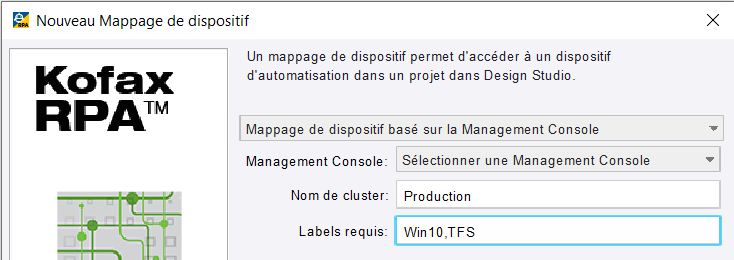
- Terminez la configuration et mappez le robot à ce dispositif.
Pour exécuter le robot sur deux ordinateurs avec le DAS, créez deux mappages de dispositif avec des labels différents dans la Management Console.