ホーム

新規インストール後、TotalAgility にログオンする際にロードされるデフォルトの Web ページです。
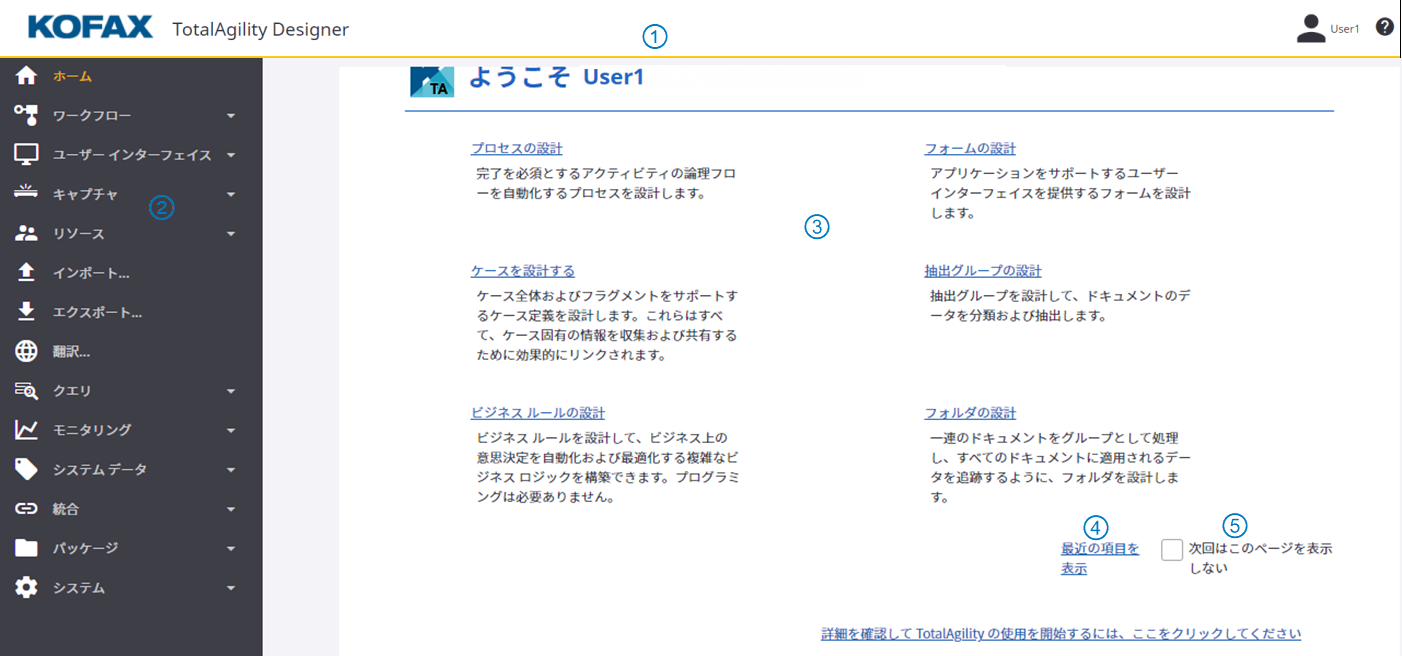

ホーム

[ホーム] ページには次の要素が含まれています。

1

ヘッダー バー

ヘッダー バーには次の項目が含まれています。

Kofax ロゴ

Kofax のロゴ。このロゴをクリックすると、アプリケーション内のどこからでも [ホーム] ページに戻ることができます。

TotalAgility Designer

アプリケーション名

ログオン ユーザーの名前

ユーザー名をクリックすると、次のオプションが表示されます。

TotalAgility のヘルプへのリンク。ヘルプは、[ホーム] ページの下部に表示されている [詳細を確認して TotalAgility の使用を開始するには、ここをクリックしてください] リンクを使用して開くこともできます。

2

ナビゲーション バー

すべてのインターフェイス ウィンドウの左側に縦方向に表示される、リンクのリスト。ナビゲーション バーには、項目の設計、インポート、エクスポート、および管理を行うためのメニューとサブメニューが含まれています。

3

[クイック リンク]

こちらのリンクから、以下の項目に簡単にアクセスできます。

  • [プロセスの設計]: 完了する必要があるアクティビティの論理フローを自動化するプロセスを設計できます。「プロセスの設計」を参照してください。
  • [ケースの設計]: ケース全体およびフラグメントをサポートするケース定義を設計します。これらはすべて、ケース固有の情報を収集および共有するために効果的にリンクされます。「ケースの作成」を参照してください。
  • [ビジネス ルールの設計]ビジネス ルールを設計して、ビジネス上の意思決定を自動化および最適化する複雑なビジネス ロジックを構築できます。プログラミングは必要ありません。「ビジネス ルールの作成」を参照してください。

  • [フォームの設計]: アプリケーションをサポートするユーザー インターフェイスを提供するフォームを設計します。「フォームの設計」を参照してください。
  • [抽出グループの設計]: 抽出グループを設計して、ドキュメントのデータを分類および抽出します。「抽出グループの作成」を参照してください。

  • [フォルダの設計]: 一連のドキュメントをグループとして処理し、すべてのドキュメントに適用されるデータを追跡するように、フォルダを設計します。「フォルダの作成」を参照してください。

4

[最近の項目を表示]

最近の項目 ページが開きます。

5

[次回はこのページを表示しない]

選択した場合、[ホーム] ページへの移動の際およびログオン後には常に、[最近の項目] ページに直接移動します。この情報は自動的にプロファイルに追加されます。「プロファイルの編集」を参照してください。