
テーブル列へのドロップダウン リストの追加
ドロップダウン リストを使用して、複数の行があるテーブルの行のコンテンツを変更します。
次の例は、デジタル カメラ製品のリストを示しています。各デジタル カメラには、複数の無料のアドオンが関連付けられています。ユーザーは、カメラを選択した後、関連するドロップダウン リストから無料のアドオンを選択できます。
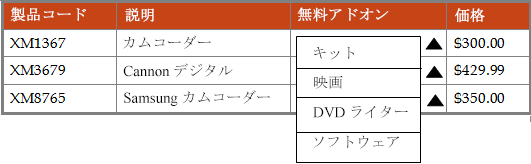
ドロップダウン リストを使用するには、事前に定義したデータベース、.NET メソッド、または Web サービス呼び出しに情報を保存します。
たとえば、スタッフの場所の詳細テーブルを作成する場合、各スタッフ メンバーの場所の詳細を入力します。オフィスの場所の詳細は、データベースの場所テーブルに表示されます。スタッフの場所の詳細テーブルの場所列を、データベースの場所テーブルにマップします。ランタイムに、スタッフの場所の詳細テーブルに行を追加して場所を入力すると、場所テーブルのコンテンツがドロップダウン リストに入力されます。その後、特定のスタッフの場所を選択できます。
たとえば、Bryan Walsh がロンドン オフィスで働いている場合、場所リストからロンドンを選択します。
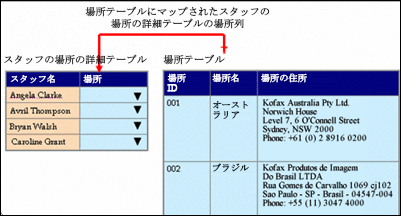
- テーブルへの列の追加。
- [データ タイプ] リストで、[文字列] を選択します。
- [タイプ] リストで、[ドロップダウン] を選択します。
-
[表示モード] リストで、[テキスト] または [値とテキスト] を選択します。
値とテキストの場合、別途 [テキスト幅の %] と [値の幅 %] を指定します。
-
[データ ソース] リストで、次のオプションのいずれかを選択します。
-
[動的]: テーブル列のドロップダウン リストで動的データを使用するには、.NET メソッド、Web サービス、または DB クエリ アクションを作成または選択します。
重要 使用されるアクションは、配列型パラメータを返す必要があります。テーブルを戻り配列パラメータに割り当てます。必要な配列の列で、[テーブル名.テーブル列.テキスト] と [テーブル名.テーブル列.値] プロパティを選択します。 -
[ルックアップ]: 定義済みのルックアップを使用するには、[ルックアップ] をクリックして、使用するルックアップを選択します。ルックアップの管理を参照してください。
-
[固定]: 静的な値を使用するには、次の手順を実行します。
-
をクリックします。
-
ランタイムにドロップダウン リストに表示される [名前] と [値] を入力します。たとえば、
選択してください
などと入力します。 -
[追加] をクリックします。
項目がリストに追加されます。必要な数の項目を作成します。
-
項目をデフォルトにするには、項目のリストで、項目の [デフォルト] ボタンをクリックします。この項目は、ランタイムにデフォルトでフィールドに入力されます。たとえば、敬称リストの場合、Mr.、Mrs.、Miss などの固定項目を追加し、デフォルトとして Mrs. を選択します。
-
リストを並べ替えるには、 を使用します。デフォルトでは、ドロップダウン リストの項目は定義された順序で表示されます。
-
注 このオプションは、通常のフォームおよびキャプチャ フォームで使用できます。選択したタイプのキャプチャ テーブル セルのドロップダウン リストを動的に入力できます。ただし、7.6.0 より前のフォームでは、動的データ ソースが設定されている場合でも、静的データ ソースに設定されたデフォルト値が適用されます。データを動的に入力するには、フォームを再生成する必要があります。 -
- [保存] をクリックします。