
ケースの定義へのアクティビティの構成
インシデント ケースにアクティビティを構成します。
Set Case Ref (ケース参照の設定)
このアクティビティは、式を使用して、起動時にケースに渡されるデータからケース参照を作成します。
このチュートリアルでは簡単な説明を行いますが、必要に応じてサードパーティのシステムとデータのやり取りをするなど、このアクティビティは複雑になることもあります。
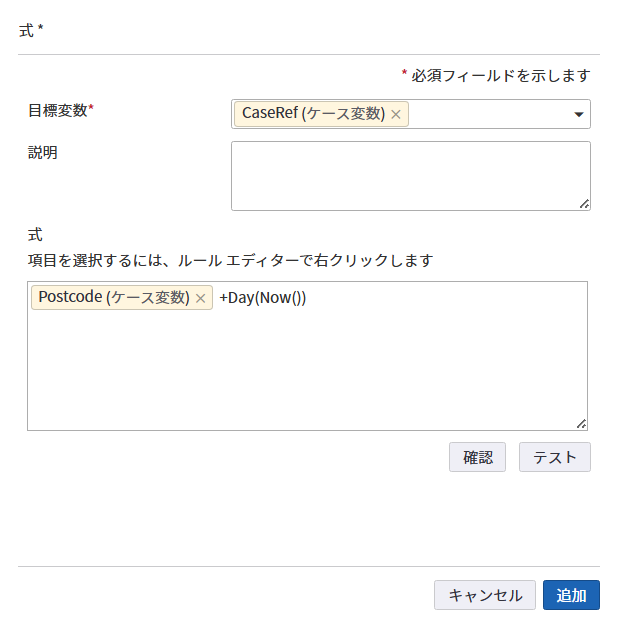
このケースでは、郵便番号に現在の日付を追加します。
ケース参照は一意である必要があり、一意でない場合はケース処理に対して参照が使用された際にエラーが表示されます。
- [タイプ] リストで、[式] を選択します。
- [構成] で、 をクリックして新しい式を追加します。
- [目標変数] リストで、CaseRef (ケース参照) プロセス変数を選択します。
-
[式] ボックスで、以下に示すように式を作成します。
- 右クリックして Postcode (郵便番号) プロセス変数を選択します。
- + を入力します。
- 右クリックして [関数] を選択します。
- [日付] をクリックし、[Day(date)] を選択します。
- [日] の横にある ( ) 内にカーソルを置き、右クリックして [関数] を選択します。
-
[日付] をクリックし、[Now()] を選択します。ケース参照が、郵便番号と曜日の組み合わせで設定されます。
- [追加] をクリックします。
-
ケースの初期状態を設定します。
- アクティビティのプロパティで [詳細] タブをクリックします。
- [状態] リストで、プロセスの状態 New (新規) を選択します。
-
オープン状態のケースに関連するメトリックを起動するアクティビティを設定します。
- アクティビティのプロパティで [処理後] タブをクリックします。
- [ビジネス イベント] の をクリックします。
- [イベント] リストで Cases Raised (提起されたケース) を選択します。
-
Customer Username (顧客ユーザー名) プロセス変数を Customer User Name (顧客のユーザー名) フィールドにマッピングします。
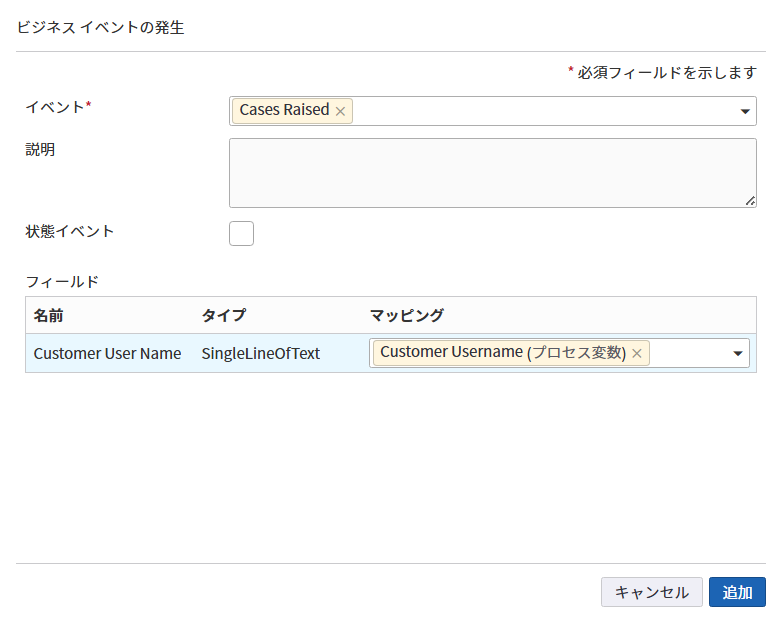
- [追加] をクリックします。このイベントにより、モニタリング対象となる提起されたケース メトリックが起動します。
Update Case Ref (ケース参照の更新)
このアクティビティを使用して、実行中のケースのケース参照を、Set Case Ref ノードで作成された値に設定します。このアクティビティは、TotalAgility .Net SDK を使用して、新しく作成されたケース参照でケースを更新します。
- [タイプ] リストで、[.Net] を選択します。
- [構成] の下にある [構成] をクリックします。
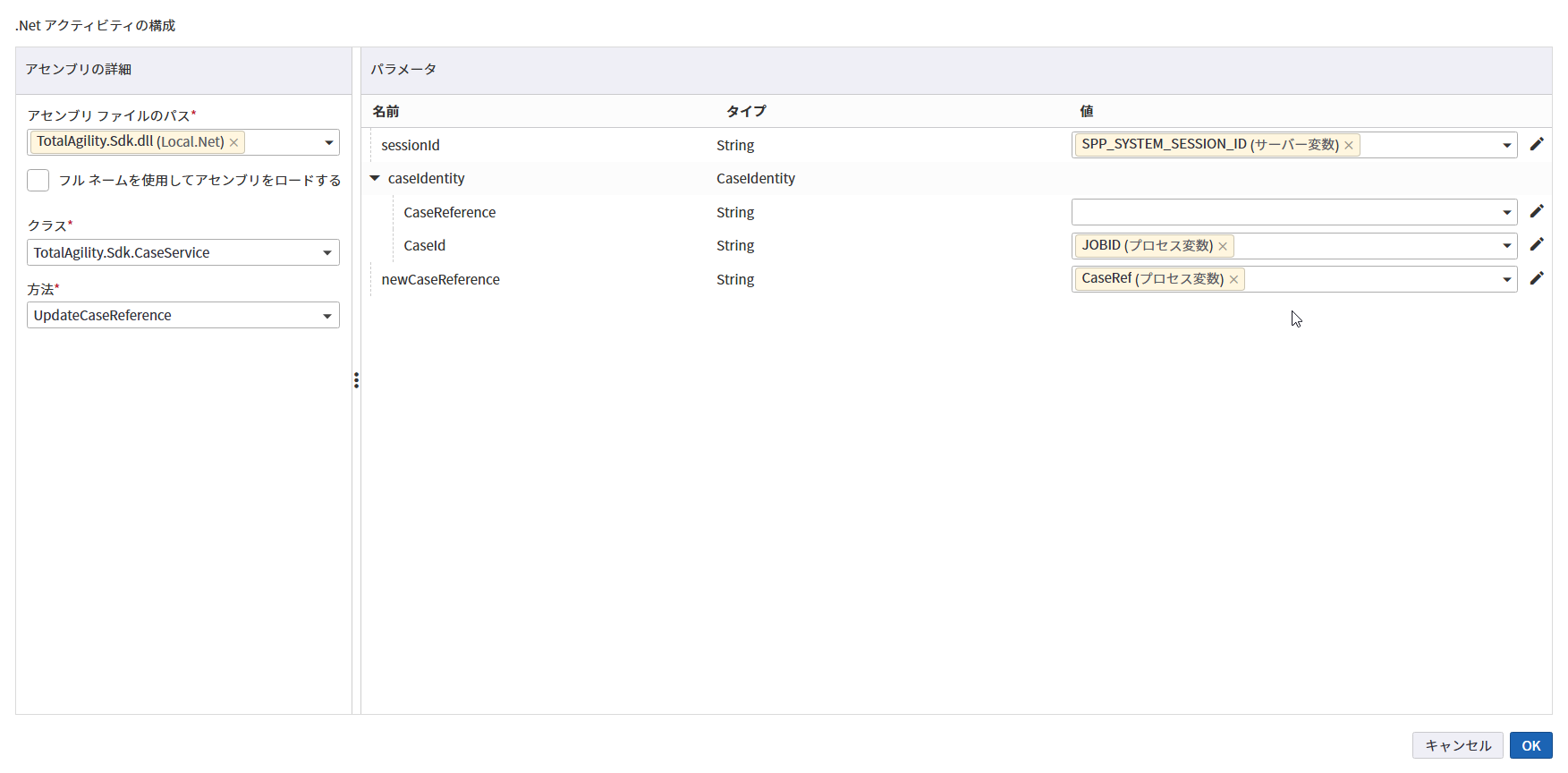
- [アセンブリ ファイルのパス] リストで、TotalAgility.Sdk.Dll ([local.Net] > [システム] カテゴリで使用可能) を選択します。
- [クラス] リストで [TotalAgility.Sdk.CaseService] を選択し、[方法] リストで [UpdateCaseReference] を選択します。
-
以下に示すようにパラメータをマッピングします。
パラメータ
変数
説明
sessionid
SPP_SYSTEM_SESSION_ID サーバー変数
この変数はシステム カテゴリで使用することができ、ログインなしでの SDK 呼び出しを許可するシステム セッション ID が含まれています。
caseIdentity>CaseId
JOBID プロセス変数
この変数は、実行中のジョブを一意に識別します。
newCaseReference
CaseRef プロセス変数
この変数は、実行中のジョブを渡されたケース参照に更新します。
-
[OK] をクリックします。
次に、Update Role (ロールの更新) アクティビティと Triage (トリアージ) アクティビティを構成します。
どちらのアクティビティも、Update Case Ref (ケース参照の更新) アクティビティから発生し、並行して保留となり、並行して実行することができます。
Update Role (ロールの更新)
ロールの更新アクティビティを使用して、ケースの一部として作成されたフローティング ロールに居住者のユーザー名 (ケース作成時に入力) を追加します。居住者はプロセスに参加し、アクティビティに割り当てられた場合にそのアクティビティを実行できます。
- [タイプ] リストで、[.Net] を選択します。
- [構成] の下にある [構成] をクリックします。
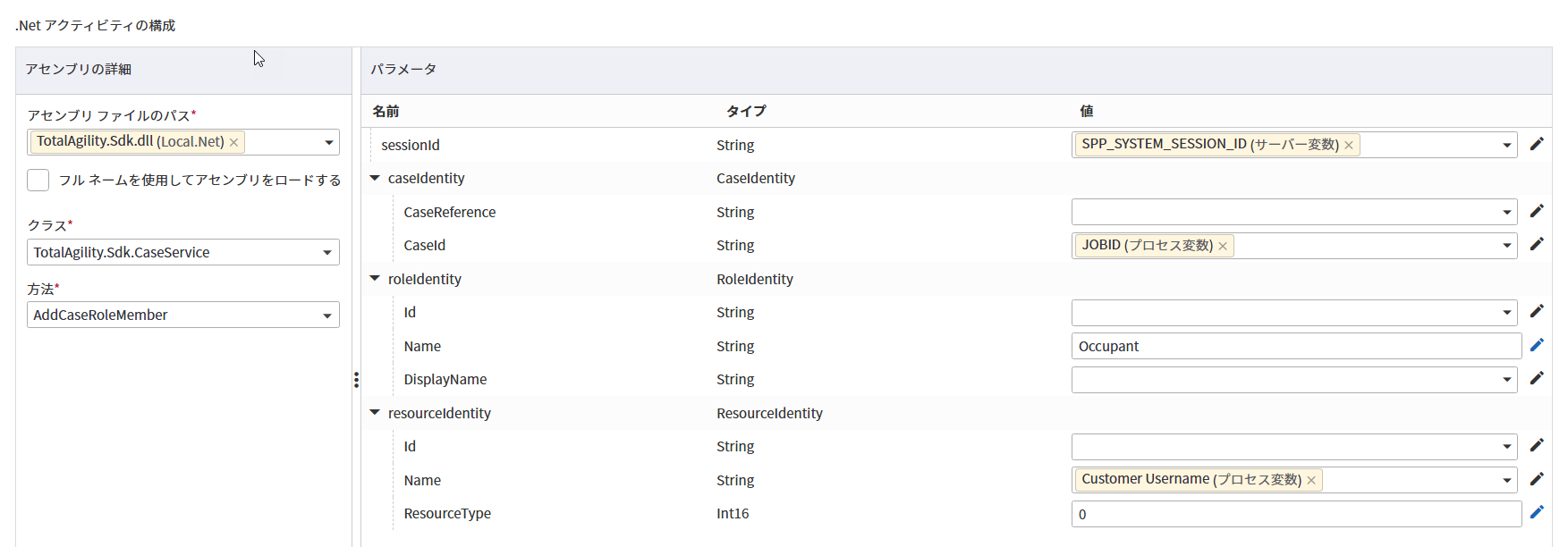
- [アセンブリ ファイルのパス] リストで、TotalAgility.Sdk.Dll ([Local.Net] > [システム] カテゴリで使用可能) を選択します。
- [クラス] リストで [TotalAgility.Sdk.CaseService] を選択し、[方法] リストで [AddCaseRoleMember] を選択します。
-
以下に示すようにパラメータをマッピングします。
パラメータ
変数
説明
sessionid
SPP_SYSTEM_SESSION_ID サーバー変数
この変数には、ログインなしでの SDK 呼び出しを許可するシステム セッション ID が含まれています。
caseIdentity>CaseId
JobID プロセス変数
この変数は、実行中のジョブを一意に識別します。
roleIdentity>Name
静的な値を Occupant (居住者) として入力します。
以前に作成したフローティング ロールの名前。
resourceIdentity>Name
顧客ユーザー名プロセス変数
resourceIdentifity パラメータは名前を使用して、タイプ 0 (リソース) で以前に作成した顧客ユーザー名をマッピングします。
resourceIdentity>ResourceType
0
リソース タイプ。
-
[OK] をクリックします。
このチュートリアルで参照されている .Net API の詳細については、 TotalAgility SDK のドキュメントを参照してください。
Triage (トリアージ)
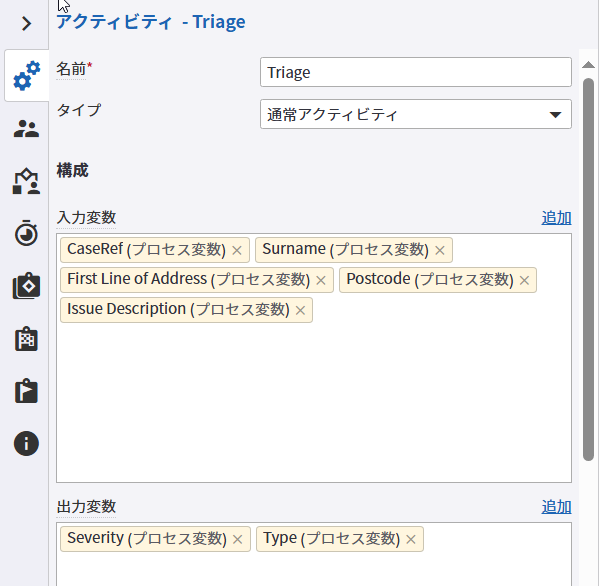
トリアージ アクティビティは、顧客サービス チームがインシデント ノートを確認し、必要に応じて居住者に連絡する通常のアクティビティ (手動タスク) です。次に、チームは解決が必要な案件を提起するか、ケースの重要度を設定してすべてが設計どおりに進んでいることを確認することで、どのような対処を行うかを決定します。
- [タイプ] リストで、[通常アクティビティ] を選択します。
-
[入力変数] と [出力変数] の場合は、[追加] をクリックし、指定された順序で次のプロセス変数を選択します。
入力変数 出力変数 -
CaseRef (ケース参照)
-
First Line of Address (住所の最初の行)
-
PostCode (郵便番号)
-
Surname (姓)
-
Issue Description (案件の説明)
-
Severity (重大度)
-
Type (タイプ)
-
-
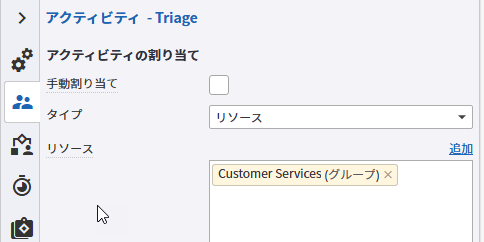
先ほど作成した Customer Services (顧客サービス) グループにリソースを割り当てます (「グループの作成」を参照)。
- [リソース割り当て] タブをクリックします。
- [タイプ] リストで、[リソース] を選択します。
-
[追加] をクリックします。
[リソースの追加] ダイアログ ボックスが表示されます。
- [グループ] タブの Incident Management (インシデント管理) カテゴリで、Customer Services グループを選択します。
-
[完了] をクリックします。
-
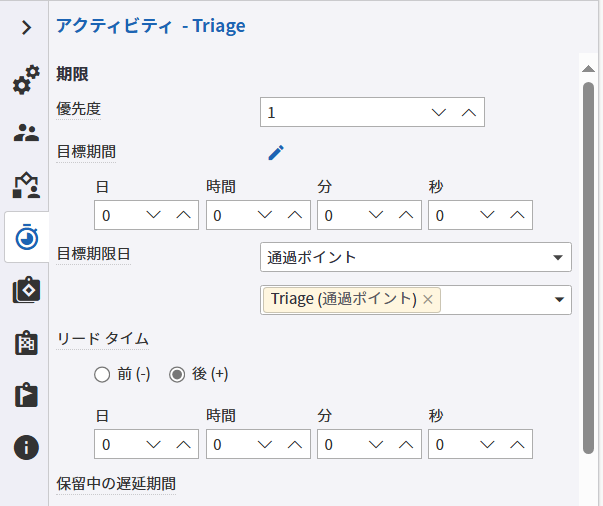
このアクティビティの期限として、Triage 通過ポイントを使用します。
- [時間とコスト] タブをクリックします。
-
[目標期限日] リストで [通過ポイント] を選択し、リストから Triage 通過ポイントを選択します。
-
Triage (トリアージ) タスクが完了したときに Triage 通過ポイントが達成されたと自動的に設定されるようにするには、次の手順を実行します。
- [処理後] タブをクリックします。
- [通過ポイントの設定] リストで、Triage 通過ポイントを選択します。
-
関連するジョブをこのアクティビティから開始できるように、Triage Case (ケースのトリアージ) フォームをこのアクティビティに関連付けます。
TriageCase フォームは初期セットアップの一部としてインポートされています。「フォーム インポート」を参照してください。
- アクティビティのプロパティで [構成] タブをクリックします。
- [ユーザー インターフェイス] の [関連ファイルのパス] リストで、Triage Case フォームを選択します。
次に、Internal Review (内部レビュー) アクティビティと Resolved (解決済み) アクティビティを構成します。これらのアクティビティはどちらもトリアージ アクティビティから発生します。
Internal Review (内部レビュー)
一部のインシデントについては、複数の案件が含まれていて解決に時間がかかる可能性もあるため、内部レビュー用のアクティビティを追加して進行状況を監視し、すべての処理が適切に進行していることを確認します。このアクティビティを実行する前にケースが解決された場合、このアクティビティは自動的に削除されます。
-
アクティビティのプロパティで [構成] タブをクリックします。
- [タイプ] リストで、[通常アクティビティ] を選択します。
-
[入力変数]の場合は、[追加] をクリックし、指定された順序で次のプロセス変数を選択します。
-
CaseRef
-
Surname
-
First Line of Address
-
PostCode
-
Contact Number (連絡先電話番号)
-
Issue Description
-
Severity
-
Type
-
-
アクティビティを Customer Services グループに割り当てます。
- [リソース割り当て] タブをクリックします。
- [タイプ] リストで、[Resourcing] (リソース) を選択します。
- [リソース] の場合は、[追加] をクリックします。
- [グループ] タブの Incident Management カテゴリで、Customer Services グループを選択します。
- [完了] をクリックします。
- [詳細] タブで、[状態] を Triaged (トリアージ済み) に設定します。
Resolved (解決済み)
Resolved アクティビティは、Triage アクティビティで作成されたすべてのジョブが完了した場合にのみアクティブになります。これらのジョブは独立して実行されますが、完了するとケースに通知されます。この場合は、すべてのジョブが完了したときにのみ、解決ステップを作業キューに割り当てることができます。
-
アクティビティのプロパティで [構成] タブをクリックします。
- [タイプ] として [通常アクティビティ] を選択します。
-
[入力変数]の場合は、[追加] をクリックし、指定された順序で次のプロセス変数を選択します。
-
CaseRef
-
Contact Number
-
First Line of Address
-
Issue Description
-
Issue Raised (提起された案件)
-
PostCode
-
Severity
-
Surname
-
Type
-
-
アクティビティを Customer Services グループに割り当てます。
- [リソース割り当て] タブをクリックします。
- [タイプ] リストで、[Resourcing] (リソース) を選択します。
- [リソース] の場合は、[追加] をクリックします。
- [グループ] タブの Incident Management カテゴリで、Customer Services グループを選択します。
- [完了] をクリックします。
-
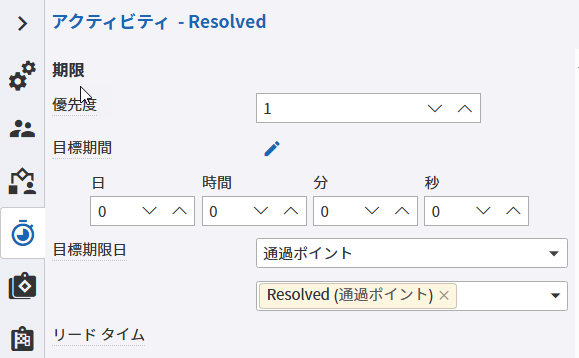
[時間とコスト] タブの [目標期限日] で、[通過ポイント] を選択してから、Resolved 通過ポイントを選択します。
-
前提条件を設定します。
前提条件により、ケースを、実行中の可能性がある他のプロセスまたは外部システムと同期することができるようになります。以前に作成したプロセス イベント (「IssuesAddressed というプロセス イベントの設定」を参照) を使用して、(場所に関係なく) 何件のイベントが完了すると、アクティビティが保留状態になって他のユーザーの作業キューに表示されるかを指定します。
- [依存先] タブをクリックして、IssuesAddressed (対処された案件) プロセス イベントが Issues Raised (提起された案件) プロセス変数 (Triage タスクで作成された関連ジョブごとに増分されます) 以上になる前提条件を作成します。
-
ルール エディタを右クリックし、[プロセス イベント] をクリックして、IssuesAddressed を選択します。
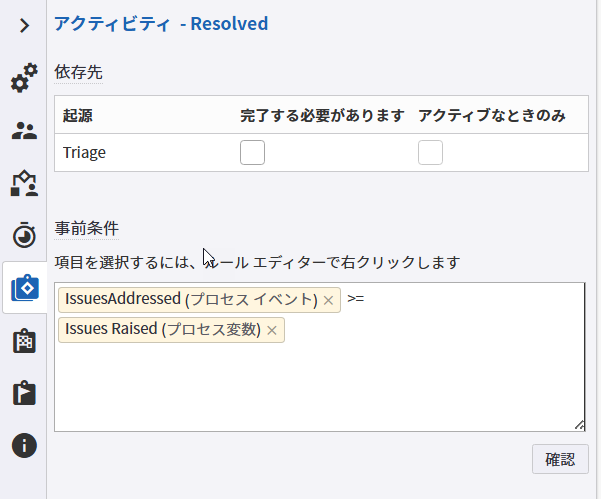
- >= を入力します。
- ルール エディタを右クリックし、[プロセス変数] をクリックして、Issues Raised を選択します。
Close (クローズ)
ケースを提起した居住者に Close (クローズ) アクティビティを割り当てます。これは、すべてが顧客の条件を満たすようにするためです。このアクティビティは、以前に定義した外部ユーザーとフローティング ロールの使用に焦点を当てています。以前に、居住者のユーザー名を居住者のフローティング ロールに追加しました。ここで、このアクティビティをロールに割り当てて、ケースのそれぞれのインスタンスを異なるユーザーが実行できるようにします。
-
アクティビティのプロパティで [構成] タブをクリックします。
- [タイプ] として [通常アクティビティ] を選択します。
-
[入力変数] と [出力変数] の場合は、[追加] をクリックし、指定された順序で次のプロセス変数を選択します。
入力変数 出力変数 -
CaseRef
-
Contact Number
-
Customer Username
-
First Line of Address
-
Issue Description
-
PostCode
-
Surname
Satisfied (条件を満たす) -
-
先ほど定義したフローティング ロールにアクティビティを割り当てます。
- [リソース割り当て] タブをクリックします。
- [タイプ] リストで、[リソース] を選択します。
- [リソース] の場合は、[追加] をクリックします。
- [プロセス ロール] タブの Incident Management カテゴリで、プロセス ロール Occupant を選択します。
- [完了] をクリックします。
- [時間とコスト] タブの [目標期限日] で、[通過ポイント] を選択してから、Close 通過ポイントを選択します。
- [詳細] タブで、[状態] を Resolved に設定します。
- [処理後] タブで、[通過ポイントの設定]を Close に設定します。
Satisfied
この決定は、インシデントの解決が居住者の求める条件を満たしているかどうかに基づいたインシデントのフローを示します。インシデントの解決が居住者の求める条件を満たしている場合、インシデントは完了します。条件を満たしていない場合、ケースはインシデント管理チームによってフォローアップされます。
- 決定の [構成] タブをクリックし、ルール エディタを右クリックして、プロセス変数 Satisfied を選択します。
-
[結果] の [True パス] リストで、[End] を選択します。
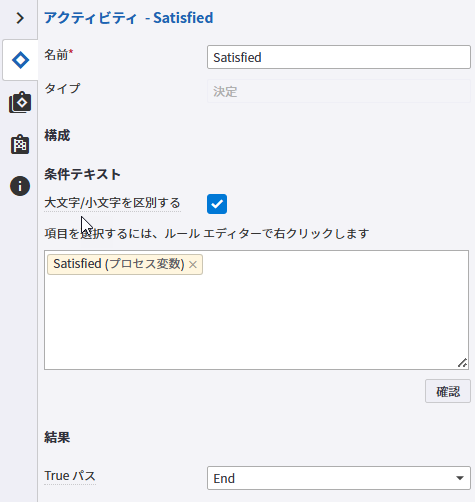
決定からの 2 番目のパス、つまり、居住者の求める条件を満たしていない場合のフローがたどるパスを構成します。
Follow up (フォローアップ)
Follow up アクティビティでは、居住者の求める条件を満たしていない場合、Incident Management チームがケースを再検討することができます。このアクティビティは、ケース内で定義された固定ロールを使用します。
- アクティビティのプロパティの [構成] タブをクリックします。
- [タイプ] リストで、[通常アクティビティ] を選択します。
-
[入力変数]の場合は、[追加] をクリックし、指定された順序で次のプロセス変数を選択します。
-
CaseRef
-
Contact Number
-
Customer Username
-
First Line of Address
-
Issue Description
-
PostCode
-
Satisfied
-
-
アクティビティをプロセス ロール Incident Management Team (インシデント管理チーム) に割り当てます。
- [リソース割り当て] タブをクリックします。
- [タイプ] リストで、[リソース] を選択します。
- [リソース] の場合は、[追加] をクリックします。
- [プロセス ロール] タブの Incident Management カテゴリで、プロセス ロール Incident Management Team を選択します。
- [完了] をクリックします。