
最初の Incident Case (インシデント ケース)
このケースでは、Flooding (浸水) と Broken Door (ドアの破損) の案件を取り上げます。これらの案件に割り当てられているチームは、Customer Services (顧客サービス)、Services (サービス)、および Incident Management (インシデント管理) です。
-
[ジョブ] メニューで [検索] をクリックします。
[ジョブ] ページが表示されます。
-
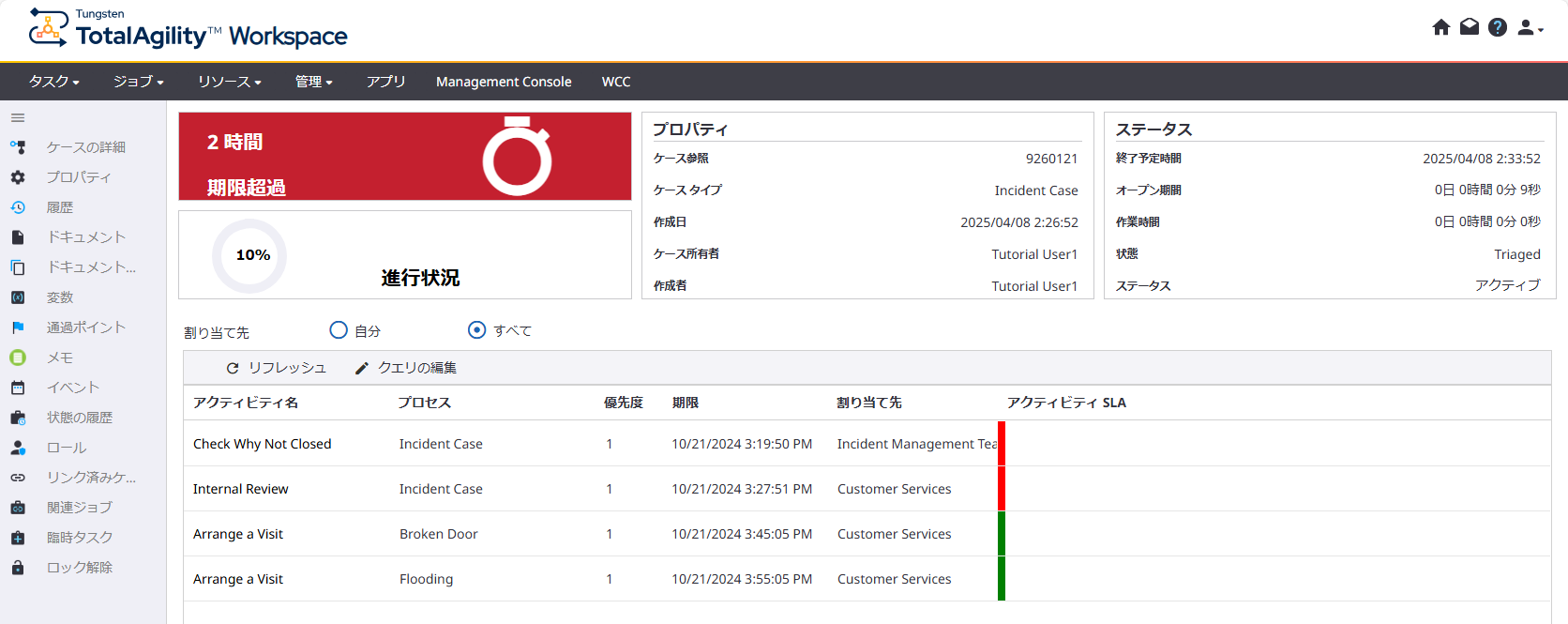
[ジョブ] ページで、最初の Incident Case をクリックすると、次の変更が表示されます。
-
[状態] は [Triaged (トリアージ済み)] です。
-
[進行状況] は [10%] です。
-
-
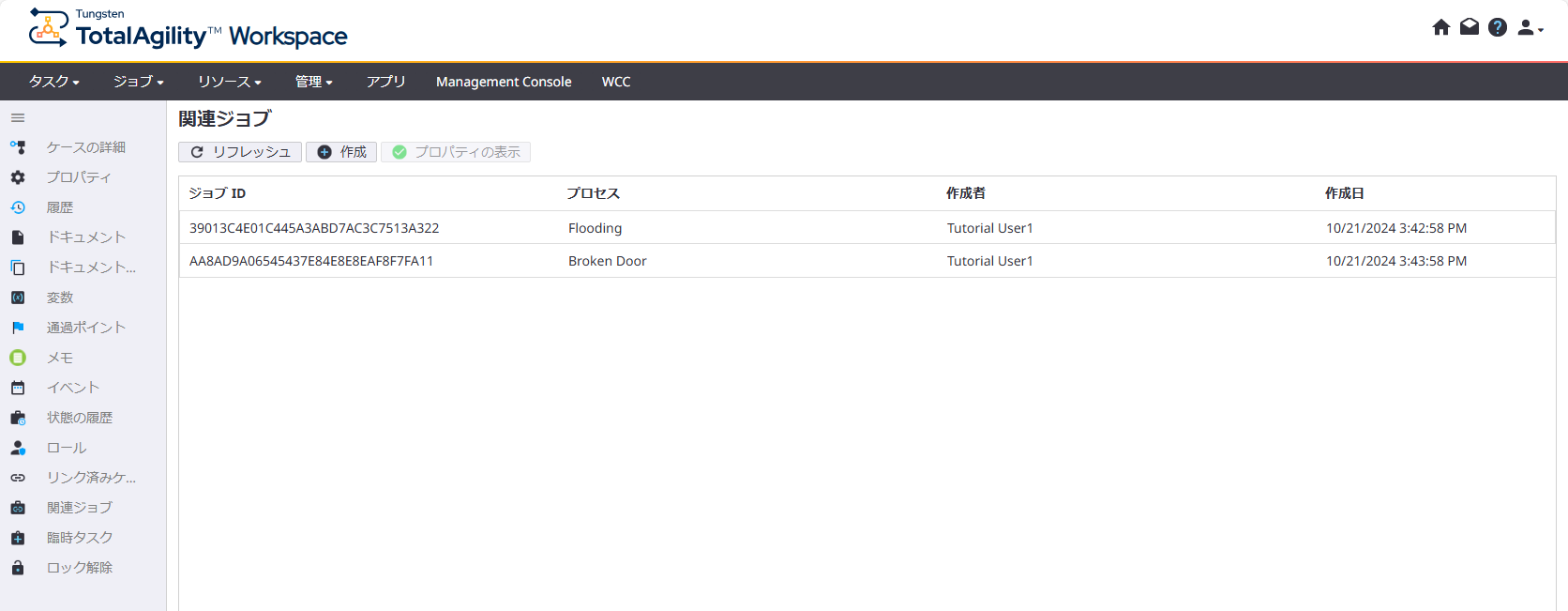
左側のナビゲーション ペインで、[関連ジョブ] をクリックします。このケースに対しては、Flooding プロセスと Broken Door プロセスが作成されています。
-
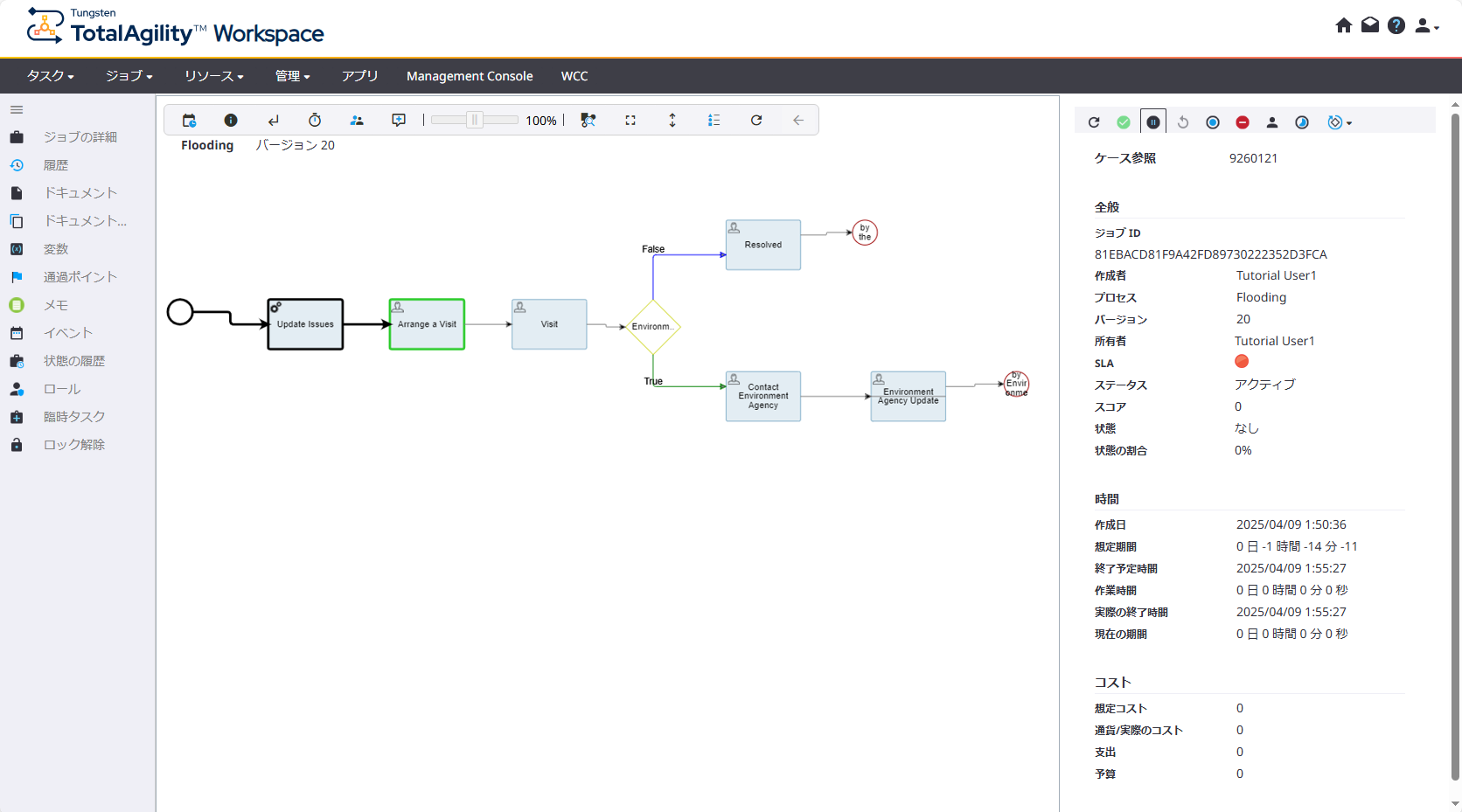
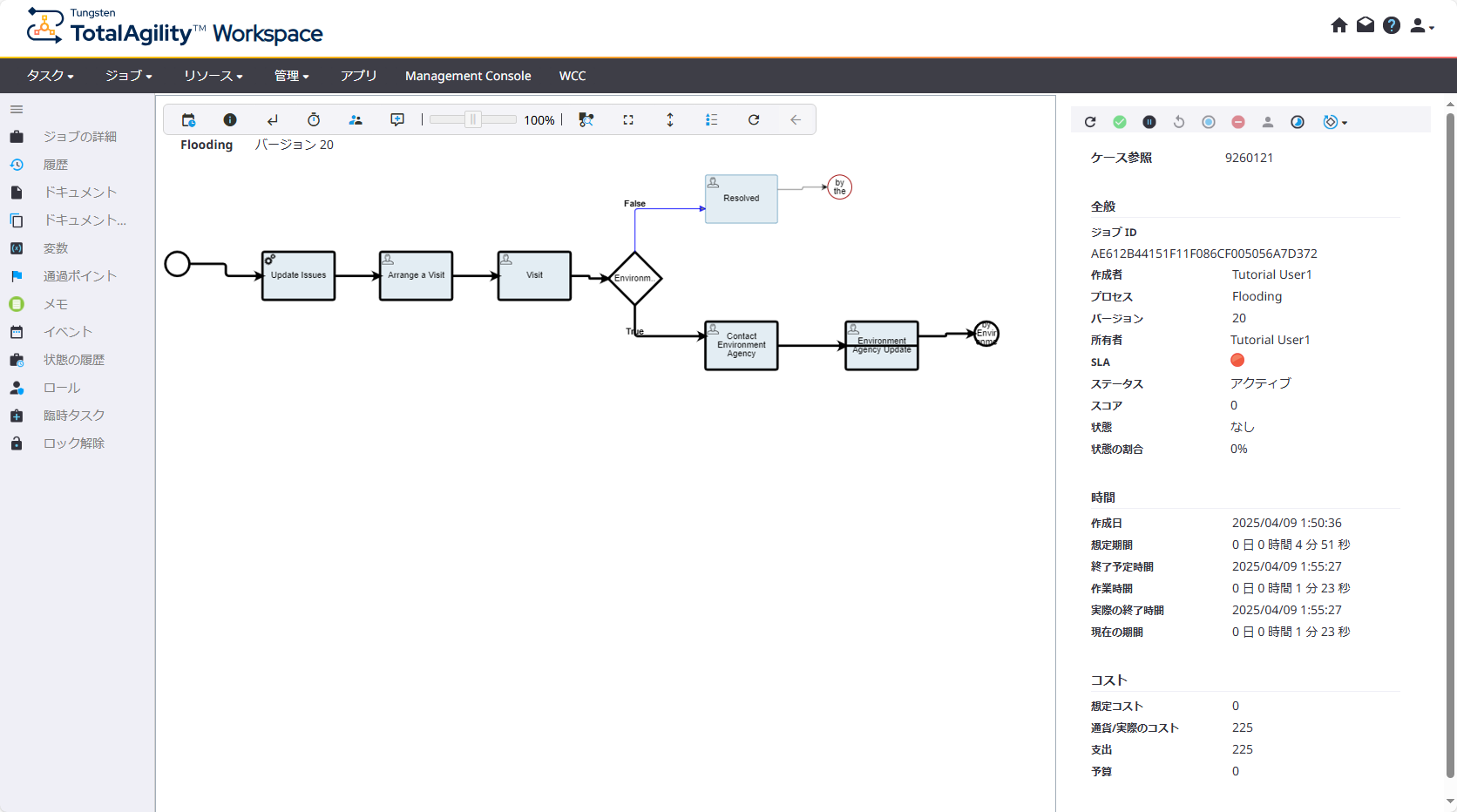
[Flooding] プロセスを選択し、[プロパティの表示] をクリックしてそのプロパティを表示します。終了予定日は、Resolved (解決済み) 通過ポイントのターゲット日の値として表示されます。
-
Flooding プロセスのアクティビティを完了します。
- [Arrange a Visit (訪問の手配)] アクティビティをクリックし、[完了] をクリックします。
- [Visit (訪問)] アクティビティをクリックし、[Environment Agency Required (環境局が必要)] チェック ボックスをオンにして、[完了] をクリックします。
- [Contact Environment Agency (環境局への連絡)] アクティビティをクリックし、Environment Agency Date (環境局の日付) をこのアクティビティの [期限] と同じに日付設定して、[完了] をクリックします。
-
[Environment Agency Update (環境局の更新)] アクティビティをクリックし、訪問が完了していないことを示すために [Resolved] チェック ボックスをオフにしたまま、新しい日付を入力して [完了] をクリックします。
[Environment Update (環境の更新)] アクティビティは、最新のスケジュール日で保留中の状態です。
-
再度、[Environment Agency Update] アクティビティをクリックし、訪問が完了したことを示すために [Resolved] チェック ボックスをオンにして、[完了] をクリックします。
Flooding プロセスが完了しました。
-
Broken Door プロセスのアクティビティを完了します。
- [Arrange a Visit] アクティビティをクリックし、[完了] をクリックします。
- [Visit] アクティビティをクリックし、[Carpenter Needed (修理工が必要)] チェック ボックスをオフにして、[完了] をクリックします。
- [Resolved] アクティビティをクリックし、[完了]をクリックします。
-
[ジョブ] ページで最初のインシデント ケースをクリックし、左側のナビゲーション ペインで [プロパティ] をクリックします。
[支出] が [予算] を超えていることを確認します。Incident Case 自体のコストは 45 ドルですが、全体的な支出 (関連するすべてのジョブを含む) は 100 ドルの予算を超えています。これにより、Budget (予算) トリガー ジョブが作成されます。
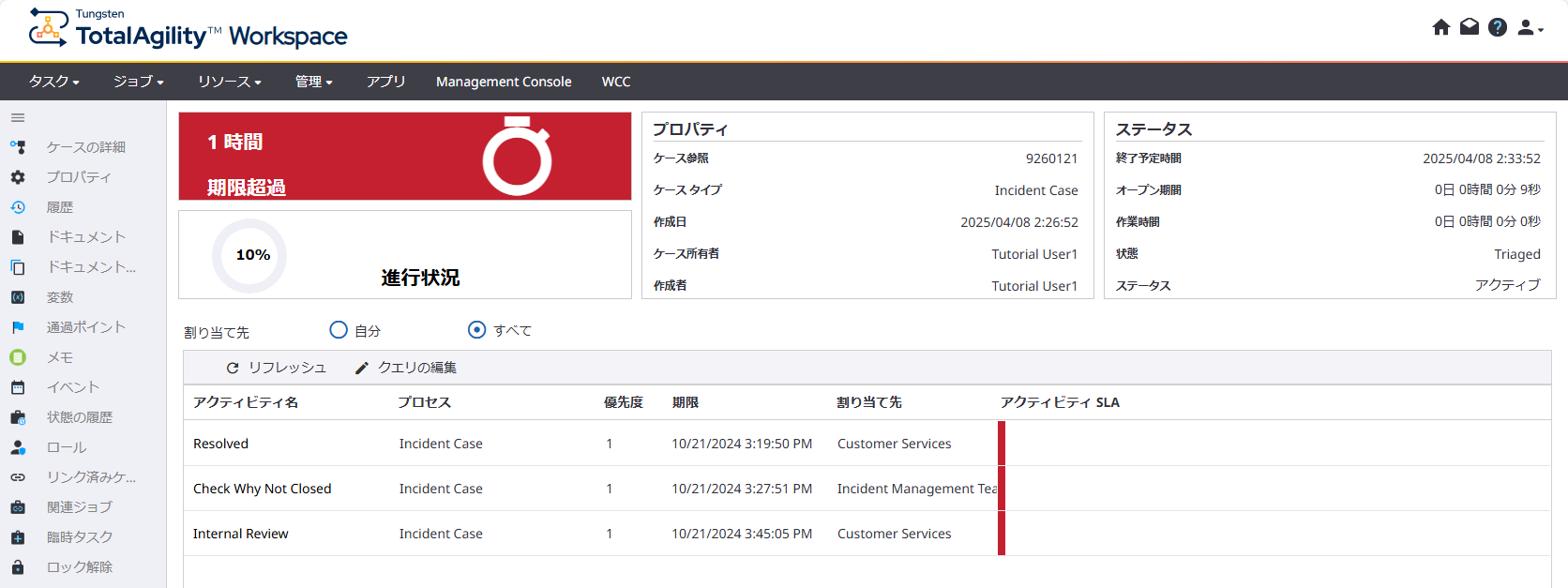
すべての案件は解決されましたが、[Resolved]、[Check Why Not Closed (クローズされていない理由の確認)]、および [Internal Review (内部レビュー)] タスクが保留中になっていることに注意してください。
-
関連付けられているジョブのプロパティを表示するには、左側のナビゲーション ペインで [関連ジョブ] を選択し、[プロパティの表示] をクリックします。
ジョブの [ステータス] は [完了済み、関連ケースの完了待ち] と表示されます。
つまり、ジョブは完了していますが、メインのケースが完了するまで通常のアーカイブ プロセスは実行されません。
- [作業キュー] ページで、ケースの [Resolved] タスクを取得して完了します。
-
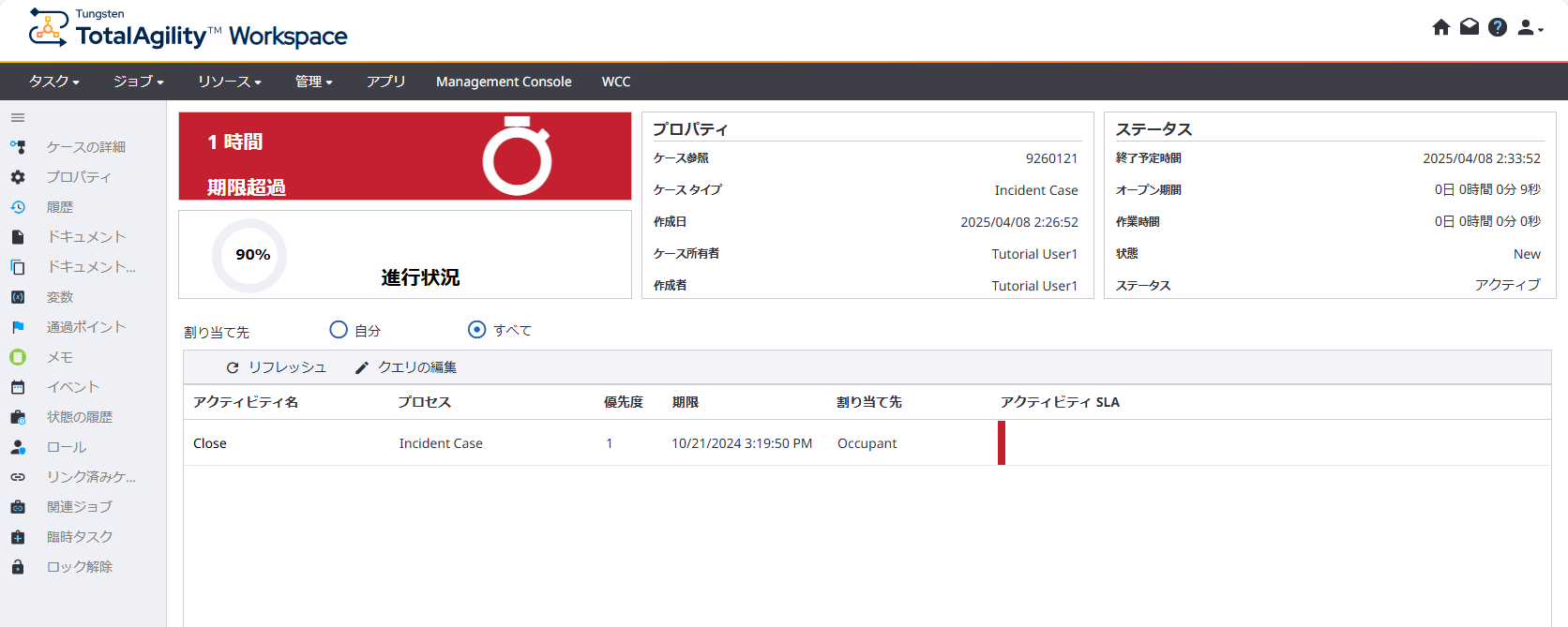
[ジョブ] ページでケースの詳細を表示するには、Incident Case をクリックします。
-
[進行状況]は 90% です。つまり、ケースは 90% 完了しています。
-
[状態] は Resolved です。
-
Close (クローズ) アクティビティが居住者ロール (外部ユーザー) に割り当てられているため、保留中のアクティビティはありません。
-
-
Close アクティビティに割り当てられたリソースを表示するには、次の手順を実行します。
- 左側のナビゲーション ペインで、[プロパティ] をクリックします。
-
保留中の Close アクティビティ (緑色で強調表示) を選択し、リソースを選択して、このアクティビティに割り当てられているユーザーを表示します。
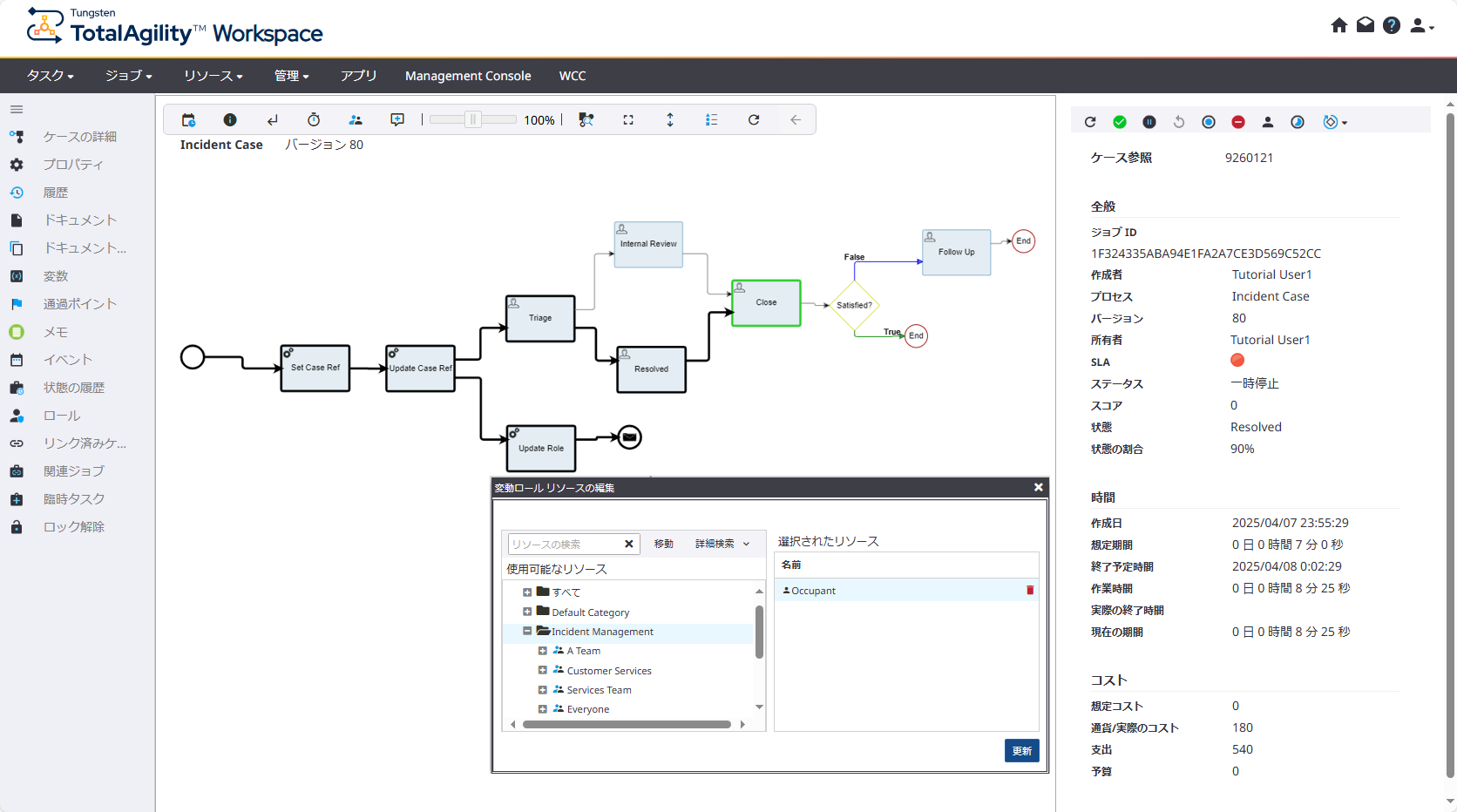
すべてのアクティビティが完了すると、居住者に Close (クローズ) アクティビティが割り当てられます。居住者は解決策を確認し、条件を満たす場合はケースを終了します。手順については、「インシデント ケースのクローズ」を参照してください。