
ケースの通過ポイントの設定
通過ポイントは、完了したステップに関係なく、プロセス内の主要なターゲット日を示すために使用します。
インシデント ケースでは、次の 3 つの通過ポイントを設定します。
-
Triage (トリアージ): ケースのトリアージを行う必要がある場合。
-
Resolved (解決済み): ケースを確認する必要がある場合。
-
Close (クローズ): ケースをクローズする場合。
最初の通過ポイントの作成: Triage
-
プロセスで、[通過ポイント] タブをクリックし、[新規] をクリックします。
[新しい通過ポイント] ダイアログ ボックスが表示されます。
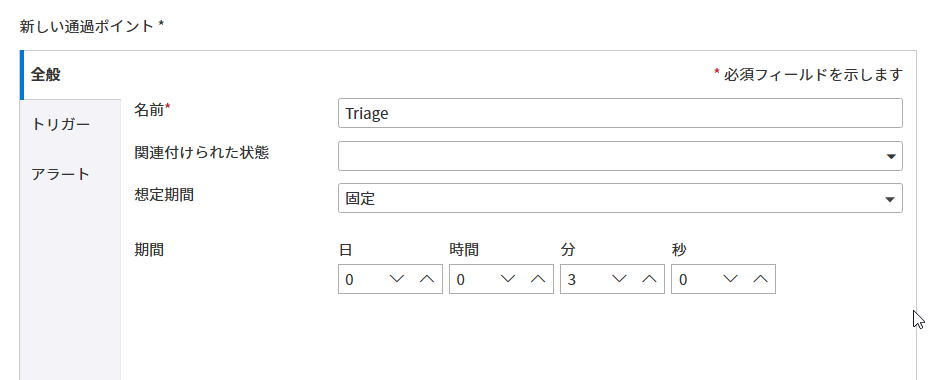
- [名前] ボックスに、「Triage」と入力します。
-
トリアージ通過ポイントがケースの作成から 3 分後に発生することを示すには、[期間] を 3 [分] に設定します。
- [追加] をクリックします。
2 番目の通過ポイントの作成: Resolved
次に、ケースの作成後に、ケースに関するすべての作業に 5 分かかることを示す 2 番目の通過ポイントを作成します。ただし、それまでに作業が行われない場合は、キーとなる期間が経過する 1 分前にプロセスが開始されて、期間内にケースが完了するようにします。
-
[通過ポイント] ページで、[新規] をクリックします。
[新しい通過ポイント] ダイアログ ボックスが表示されます。
- [名前] フィールドに、「Resolved」と入力します。
- この通過ポイントがケースの作成から 5 分後に発生することを示すには、[期間] を 5 [分] に設定します。
-
キーとなる期間が経過する 1 分前にプロセスを開始するには、次の手順を実行します。
-
[トリガー] タブをクリックして、 をクリックします。
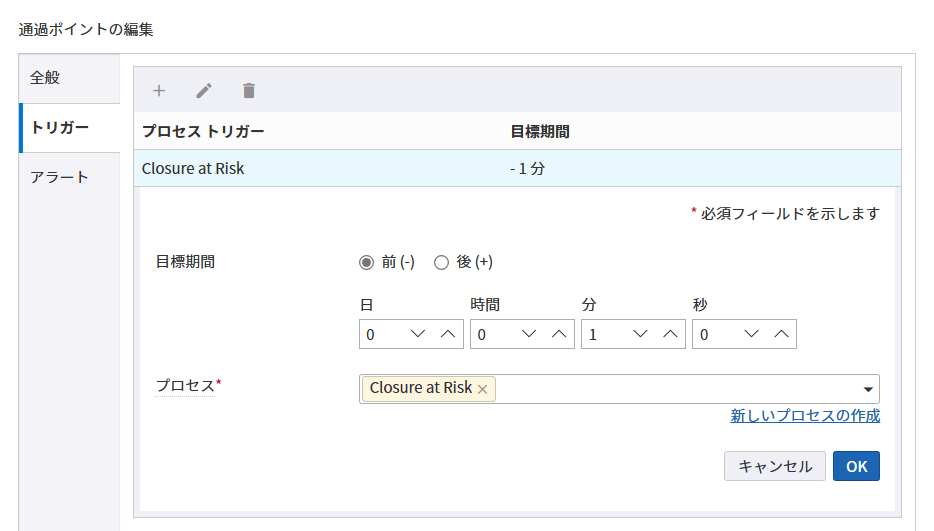
- [目標期間] では、[前] を選択し、[分] を 1 に設定します。
- [新しいプロセスの作成] リンクをクリックします。
-
[プロセス] ボックスに、プロセスの名前として「Closure at Risk (リスクがあるクローズ) と入力し、[OK]」をクリックします。
適切な初期化パラメータを使用して、プロセスが自動的に作成されます。このプロセスは、必要に応じて後でカスタマイズすることができます。
- [追加] をクリックします。トリガーが通過ポイントに追加されます。
-
[トリガー] タブをクリックして、 をクリックします。
- [追加] をクリックして通過ポイントを保存します。
3 番目の通過ポイントの作成: Close
最後に、Resolved 通過ポイントへの到達から 2 分後に発生する Close という 3 番目の通過ポイントを作成します。そのため、初期ターゲットが設定されている場合でも、Resolved 通過ポイントに到達すると、Close 通過ポイントが自動的に再計算され、そのターゲットはリセットされます。
Close 通過ポイントに到達していない場合は、インシデント管理チームが通過ポイントに到達しない理由を調査し、適切なアクションを実行するためのタスクを追加します。ただし、別のプロセスを作成するのではなく、インシデント管理チームの作業キューに表示されているタスクをこのケースに追加します。
-
[通過ポイント] ページで、[新規] をクリックします。
[新しい通過ポイント] ダイアログ ボックスが表示されます。
- [名前] ボックスに、「Close」と入力します。
-
この通過ポイントが Resolved 通過ポイントの 2 分後に発生することを示すようにします。
- [想定期間] リストで、[相対] を選択します。[通過ポイント] と [オフセット] オプションが表示されます。
- [通過ポイント] リストで、[Resolved] を選択します。
- [オフセット]で、[後] を選択し、[分] を 2 に設定します。
- [相対的な通過ポイントに到達したときにターゲット日を更新] を選択します。
-
Incident Management Team (インシデント管理チーム) にアラートが送信されるようにするには、次の手順を実行します。
-
[アラート] タブをクリックして、 をクリックします。
[新しいアラート] ダイアログ ボックスが表示されます。
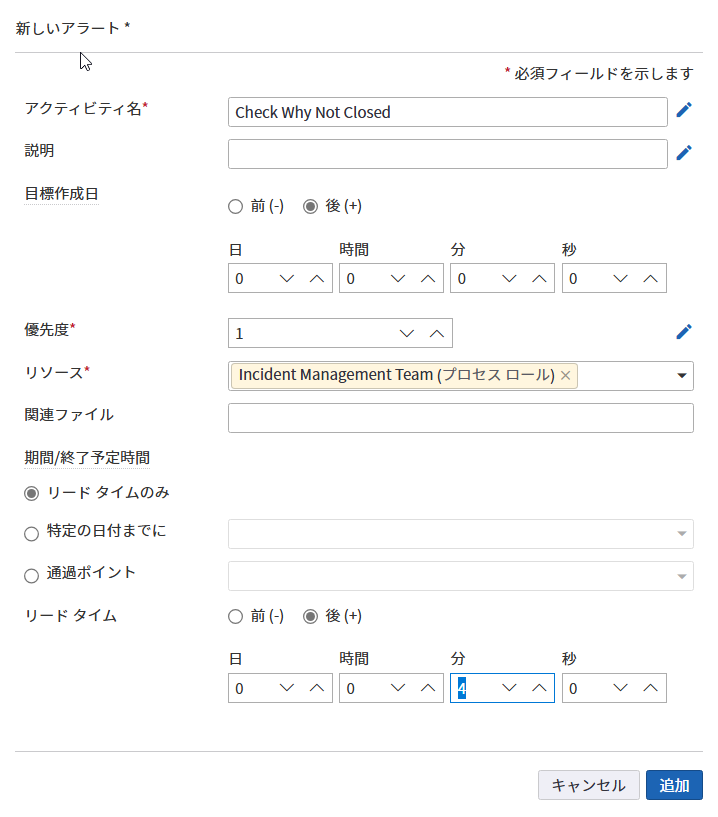
- [アクティビティ名] ボックスに、「Check Why Not Closed (クローズされていない理由の確認)」と入力します。
- Close 通過ポイントに到達しない場合にすぐにアラートが作成されるようにするには、目標作成日 ([日]、[時間]、[分]、および [秒]) を 0 のままにします。
- [リソース] の場合は、[プロセス ロール] タブをクリックし、[Incident Management Team] を選択します。
-
このタスクが作成から 4 分以内に完了されるようにするには、[リード タイム] で [後] を選択し、[分] を 4 に設定します。
この時点ではインシデントにフォームを関連付けず、後でフォームを作成し、必要に応じて関連付けを行います。
- [追加] をクリックしてアラートを保存します。
-
[アラート] タブをクリックして、 をクリックします。
- [追加] をクリックして通過ポイントを保存します。