
ケースの作成
-
このデフォルトのフォームを使用するか、独自のフォームを作成することができます。
-
ケースを作成するには、ケースごとに一意のケース参照を設定する必要があります。このチュートリアルでは、ジョブの作成について説明しますが、ケースの作成についての説明は行いません。
-
Tungsten TotalAgility Workspace のホーム ページで、 をクリックします。
[ジョブの作成] ページが表示されます。
- [ジョブ] ボタンを選択します。
- [カテゴリ] リストで、[Incident Management (インシデント管理)] を選択します。
- [プロセス] リストで Incident Case (インシデント ケース) を選択します。
-
[初期化データ] で次の詳細を入力します。
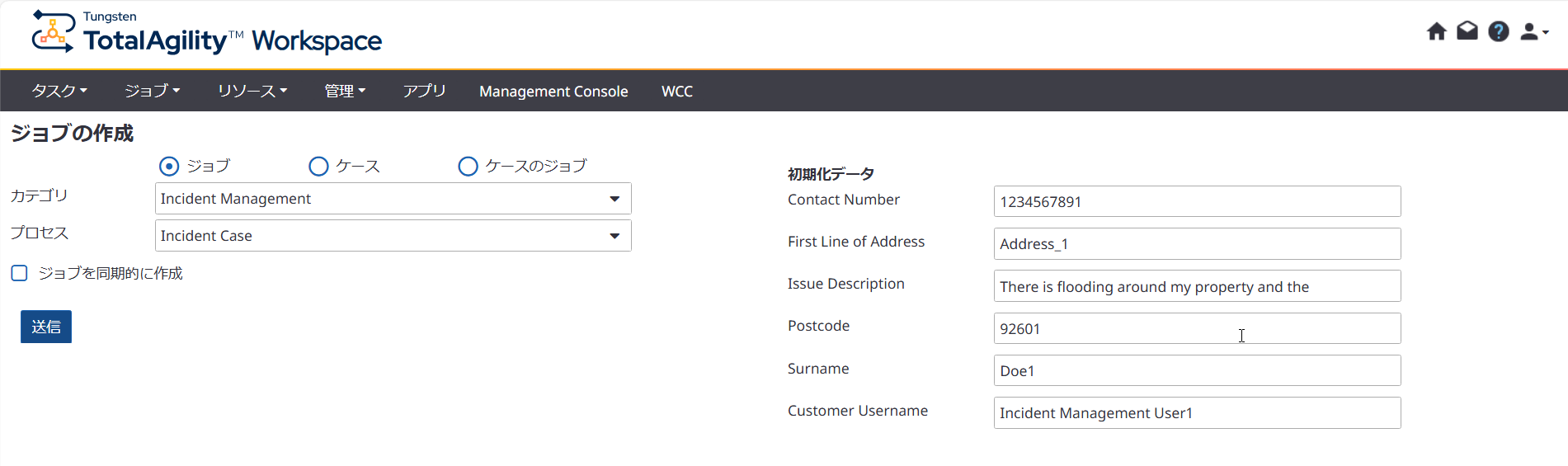
フィールド 値 Contact Number 1234567891 First Line of Address Address_1 Issue Description There is flooding around my property and the house door is broken. (私の家の周囲が浸水しており、家のドアが破損しています。) Postcode 92601 Surname Doe1 Customer Username Incident Management User1 - [送信] をクリックします。
-
同様に、以下に示す詳細を含むケースをさらに 3 つ作成します。
郵便番号がケースごとに一意であり、顧客のユーザー名が正しいことを確認します (外部ユーザー)。
フィールド 値 Case2 Case3 Case4 Contact Number 1234567892 1234567893 1234567894 First Line of Address Address_2 Address_3 Address_4 Issue Description There is waterlogging around my house. (私の家の周囲で軽度の浸水が発生しています。) There is severe flooding around my property. (私の土地の周囲で深刻な浸水が発生しています。) There is waterlogging around my property. (私の土地の周囲で軽度の浸水が発生しています。) Postcode 92602 92603 92604 Surname Doe2 Doe3 Doe4 Customer Username Incident Management User2 Incident Management User3 Incident Management User4