
ライブ ジョブの詳細の表示
-
[ジョブ] メニューで [検索] をクリックします。
[ジョブ] ページが表示されます。
-
左側のナビゲーション ペインで、[Incident Cases (default) (インシデント ケース (デフォルト))] または [Active jobs created today (その日に作成されたアクティブなジョブ)] をクリックします。
その日に作成されたライブ ジョブが、[ジョブ] ページに表示されます。
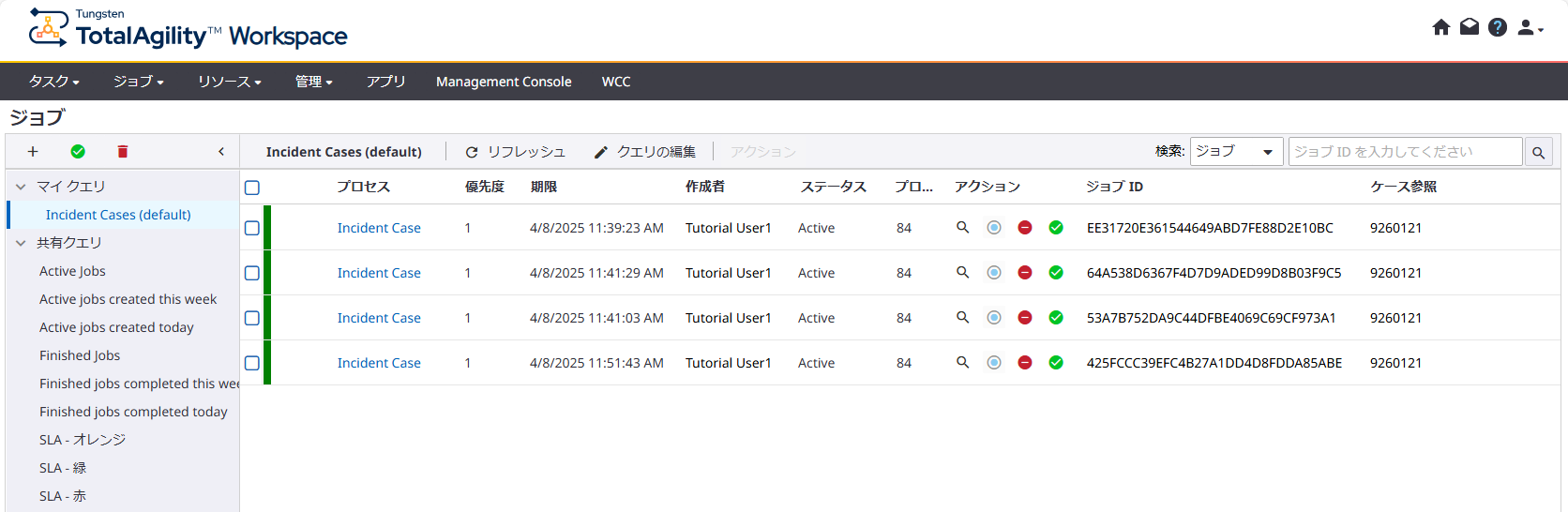
Escalation in Cases (ケース内のエスカレーション) プロセスが表示される場合は、事前定義されたケース (3 件) よりも多くのケースが発生したため、エスカレーションが発生したことを示します。
-
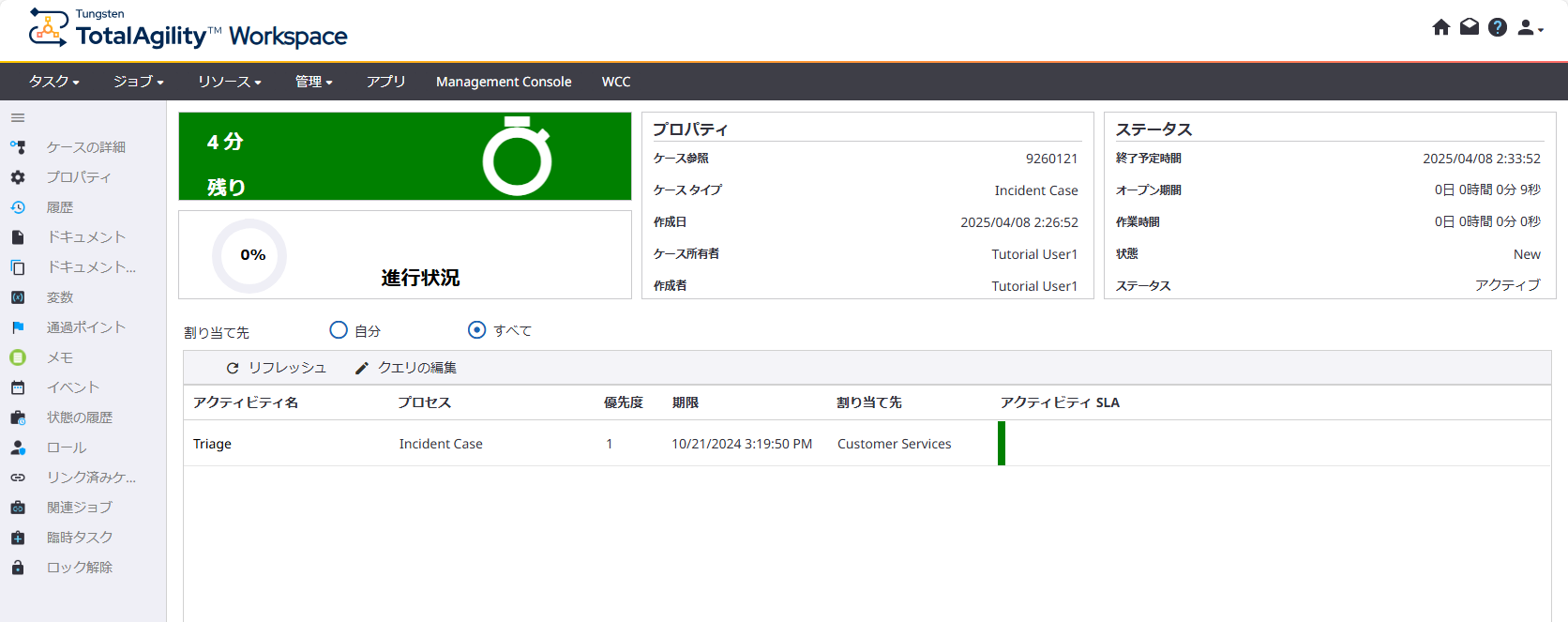
任意の Incident Case (インシデント ケース) をクリックします。次のような更新を確認することができます。
-
タイマーの背景は緑色です。
-
Triage (トリアージ) アクティビティは保留中で、[Customer Services (顧客サービス)] に割り当てられています。
-
[期限] は、Triage (トリアージ) 通過ポイントのターゲット日と同じです。
-
[ケース参照] が割り当てられています。
-
[状態] は [新規] です。
-
[進行状況] は [0%] です。
-
-
数分後にページを更新してください。
-
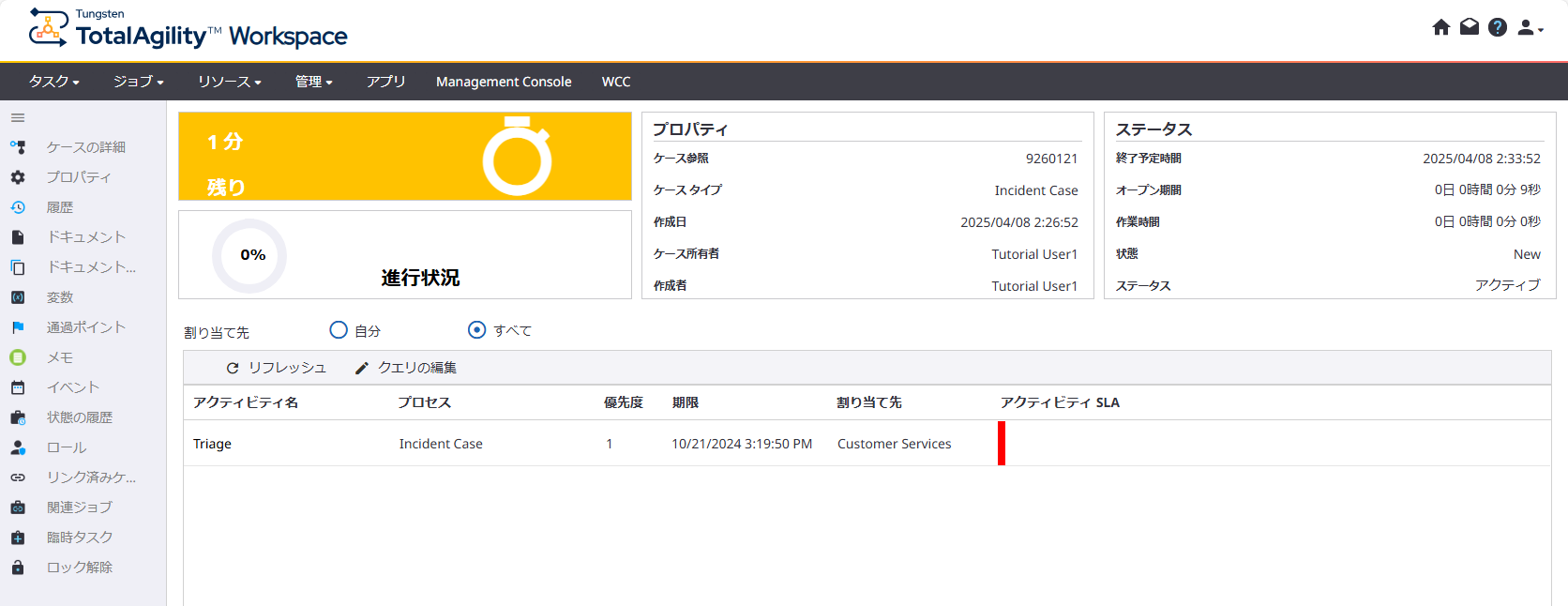
完了まで 2 分を切るとケースのタイマーの背景がオレンジに変わります。
-
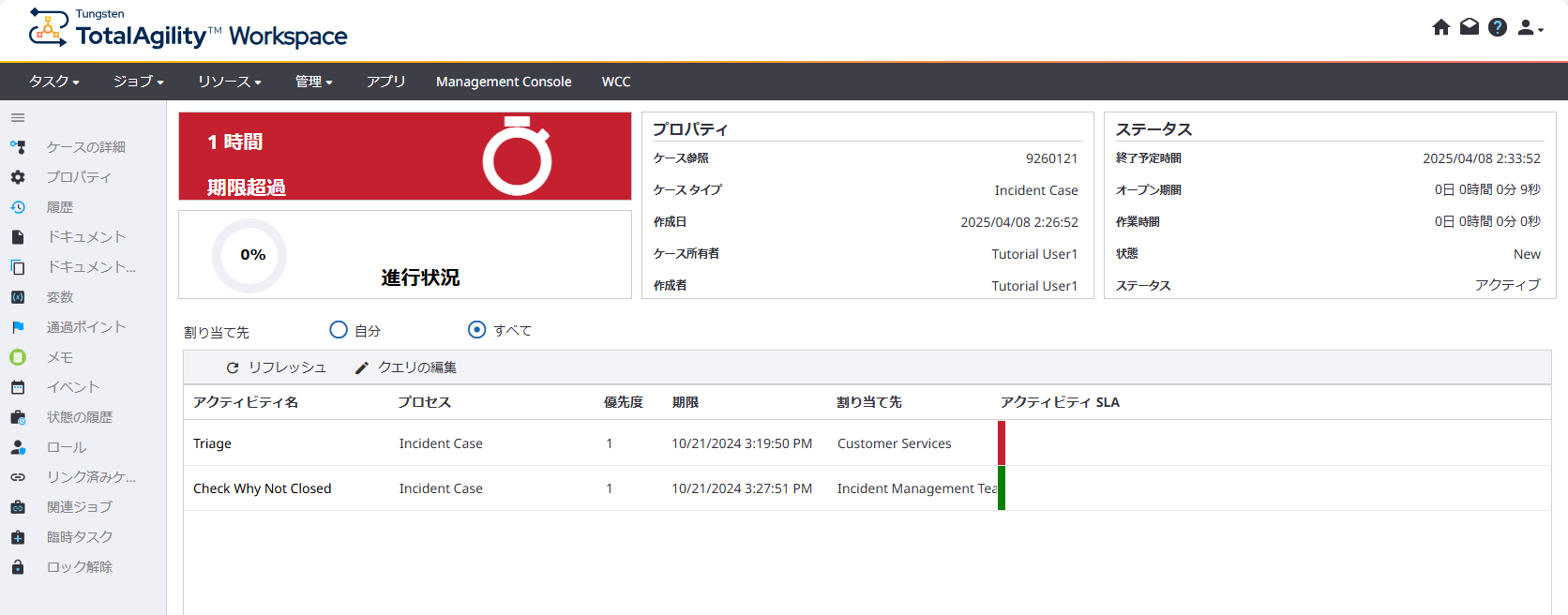
完了まで 1 分を切るとケースのタイマーの背景が赤に変わります。
-
-
左側のナビゲーション ペインで、[ロール] をクリックし、変動ロールが [Incident Management (インシデント管理)] に設定されていることを確認します。
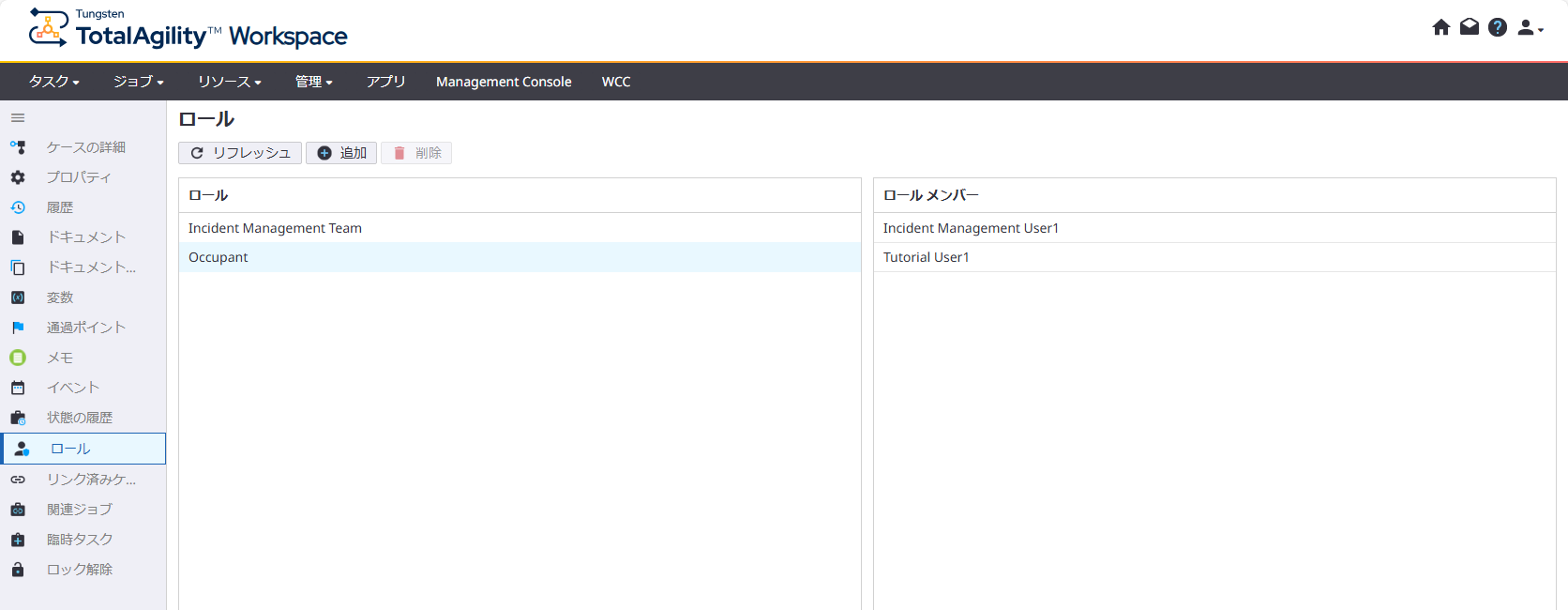
-
左側のナビゲーション ペインで、[通過ポイント] をクリックし、通過ポイントのターゲットが次のように設定されていることを確認します。
通過ポイント名
ターゲット日
Triage
作成の 1 分後
Resolved
作成の 3 分後
Close
解決の 2 分後