
Couleur
La boîte de dialogue Couleur propose des palettes avancées ainsi qu'un sélecteur de couleur qui permet de définir précisément la couleur souhaitée. Pour sélectionner une couleur, utilisez les palettes ou cliquez sur Sélectionner à droite pour choisir l'une des couleurs à l'écran à l'aide du sélecteur de couleur. La nouvelle couleur sélectionnée (Nouvelle) et la couleur de départ (Actuelle) s'affichent à droite de la boîte de dialogue.
Onglet Standard
L'onglet Standard (par défaut) présente les couleurs de base dans un hexagone, ainsi qu'une palette monochrome linéaire. Cliquez sur n'importe quelle cellule de couleur pour sélectionner une couleur.
Onglet Personnalisé
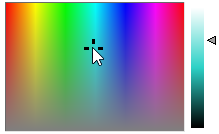
L'onglet Personnalisé présente un outil de sélection de couleur Windows standard, ainsi qu'une matrice de couleurs avec un curseur de luminosité.
-
Cliquez sur une couleur dans la matrice de couleurs.
-
Modifiez la couleur sélectionnée en déplaçant le curseur vertical de luminosité.
-
Définissez une couleur en ajustant les valeurs numériques correspondantes. Cliquez sur un champ numérique pour en modifier la valeur, ou cliquez sur les flèches situées à droite pour augmenter ou réduire la valeur.
-
Modifiez les valeurs Teinte, Satur. et Lum. qui définissent la couleur dans l'espace de couleurs TSL (Teinte, Saturation, Luminosité).
-
Modifiez les valeurs Rouge, Vert et Bleu qui définissent la couleur dans l'espace de couleurs RVB.
-