
Vérification et PDF avec recherches
Les PDF générés par numérisation contiennent des pages constituées uniquement d'images. Power PDF permet de convertir ces documents constitués uniquement d'images en PDF autorisant les recherches. Ceci s'effectue via une reconnaissance optique de caractères (OCR). Le processus de vérification permet, par la suite, d'améliorer la précision du contenu. Pour commencer la vérification, sélectionnez .
Pour des instructions détaillées sur la façon de créer un PDF avec recherches, consultez la rubrique Générer des PDF avec recherches. Les options sont décrites dans la rubrique Paramètres de conversion en PDF avec recherches.
Sélectionnez cette option pour que la relecture soit exécutée chaque fois que vous convertissez un PDF en document autorisant les recherches dans .
Le processus de vérification peut améliorer la précision du texte généré par OCR. La fonction de reconnaissance affecte un niveau de confiance à chaque caractère reconnu et chaque mot. Elle propose des mots douteux à vérifier. Une image du mot ou de la chaîne s'affiche en haut du volet Vérificateur (A). Le volet suivant (B) indique la solution actuellement proposée. Le volet inférieur (C) répertorie les alternatives tirées du dictionnaire. Cliquez sur les boutons situés à droite pour valider la solution actuellement proposée ou choisir une alternative. Si aucune des suggestions n'est correcte, saisissez le mot ou la chaîne appropriée dans le champ de texte Mot douteux, puis cliquez sur OK. Cliquez sur Document prêt (D) pour terminer le processus de vérification avant d'atteindre la fin du document. Cliquez sur Page prête (E) pour ignorer le reste de la page en cours et passer à la page suivante. Cochez la case Afficher le texte reconnu dans le document (F) pour rendre visible le calque de texte et estomper le calque d'image original. Dans certains cas, cela permet d'améliorer la lisibilité.
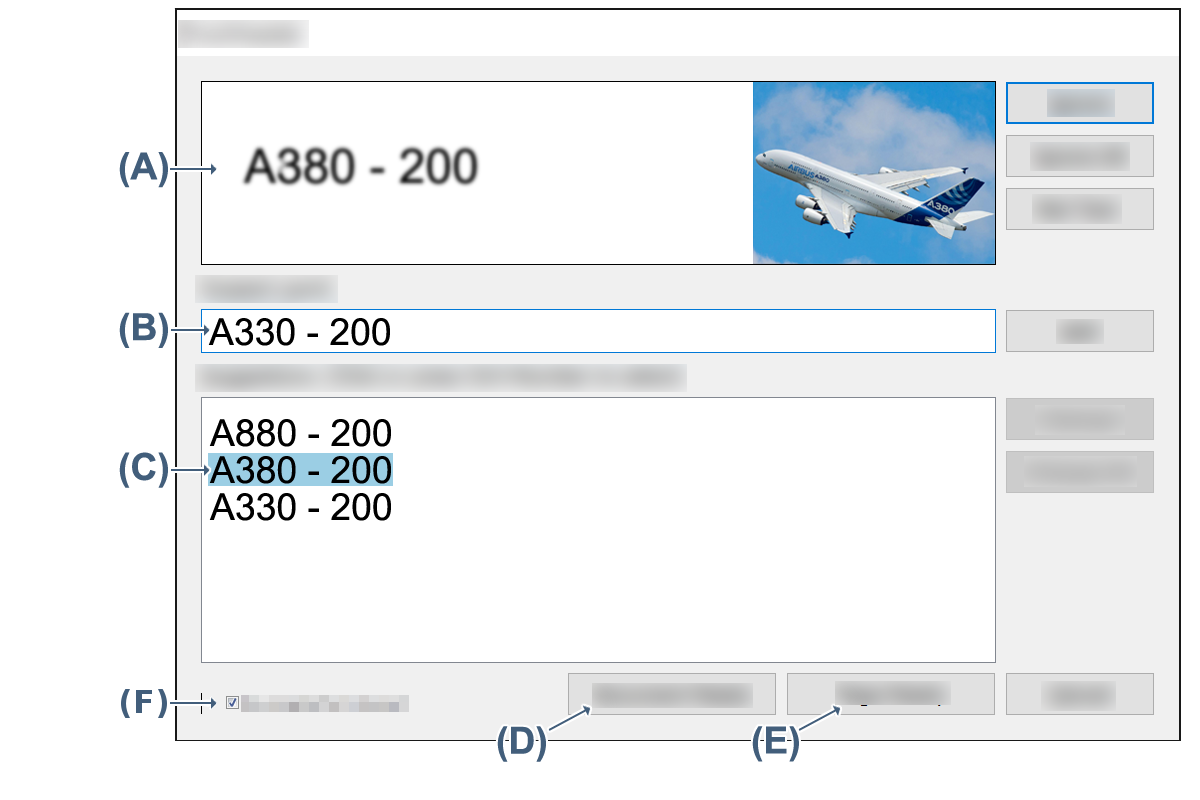 Les boutons situés à droite vous permettent de gérer les solutions proposées :
-
Ignorer : À sélectionner si la suggestion actuelle est correcte. Le vérificateur passe au prochain mot douteux.
-
Ignorer tout : À sélectionner pour signaler que tous les autres mots douteux identiques seront considérés comme corrects.
-
Pas du texte : Il se peut que le processus d'OCR propose des solutions textuelles pour des tracés ou des schémas. Cliquez sur ce bouton pour supprimer le texte suggéré.
-
Ajouter : À sélectionner pour accepter la solution actuellement proposée et l'ajouter au dictionnaire actif.
Ici, vous pouvez sélectionner un dictionnaire. Vous pouvez sélectionner un dictionnaire utilisateur pour compléter le dictionnaire intégré ou pour favoriser la reconnaissance des langues sans dictionnaire intégré.
-
Modifier : À sélectionner pour accepter la solution actuellement proposée.
-
Tout modifier : À sélectionner pour accepter la solution actuellement proposée et l'appliquer à toutes les occurrences identiques.
Si aucune suggestion n'est correcte, saisissez la solution appropriée dans la zone d'édition, puis cliquez sur Modifier ou Tout modifier.