
Onglet Format de commentaire
Pour afficher l'onglet Format de commentaire, sélectionnez un ou plusieurs objets tracés ou objets d'annotation ou de marquage à l'aide de l'outil Main ou de l'outil Sélectionner. Cet onglet propose les paramètres également disponibles dans les boîtes de dialogue des propriétés de l'objet. Pour voir comment gérer les paramètres d'objet dans les boîtes de dialogue de propriétés, voir Propriétés des objets d'annotation et de marquage.
L'onglet se compose de divers groupes de paramètres et de commandes, affichant uniquement ceux applicables aux types d'objets sélectionnés. Selon le type d'objet sélectionné, le nom de l'onglet varie également :
-
Outil de dessin
-
Outil Barrer
-
Outil Souligner
-
Outil Texte libre
-
Outil Caret
-
Outil Surligner
-
Outil Surligner une zone
Groupe Police
Ce groupe contient les commandes basiques pour paramétrer la police du texte sélectionné. Voir la rubrique Groupe Police pour plus d'informations.
Ce groupe est actif avec les types d'objets suivants :
-
Zone de texte
-
Légende
Groupe Paragraphe
Ce groupe permet de paramétrer l'alignement des paragraphes sélectionnés. Voir la rubrique Groupe Paragraphe pour plus d'informations.
Ce groupe est actif avec les types d'objets suivants :
-
Zone de texte
-
Légende
Groupe Couleur
Ce groupe permet de paramétrer la couleur des objets sélectionnés. Il peut présenter différents outils en fonction du type d'objet sélectionné.
-
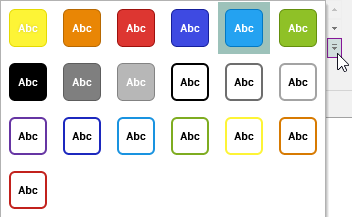
Style de couleur – Cliquez sur Plus pour afficher la palette complète. Choisissez parmi les combinaisons de couleurs de bordure et/ou de remplissage prédéfinies. Les couleurs de bordure et de remplissage peuvent être définies séparément, à l'aide des outils Couleur et Couleur de remplissage décrits ci-dessous.
- Couleur : Correspond à la couleur de la bordure de l'objet. Cliquez sur la flèche pour afficher la palette de couleurs complète, qui présente des couleurs standard et des couleurs de thème. Sélectionnez une couleur ou cliquez sur Plus de couleurs pour ouvrir la boîte de dialogue Couleurs qui propose des palettes avancées et un sélecteur de couleur.
-
Couleur de remplissage : Correspond à la couleur de fond de l'objet. Cliquez sur la flèche pour afficher la palette de couleurs complète, qui présente des couleurs standard et des couleurs de thème. Sélectionnez une couleur ou cliquez sur Plus de couleurs pour ouvrir la boîte de dialogue Couleurs qui propose des palettes avancées et un sélecteur de couleur.
Ce groupe est actif avec les types d'objets suivants :
-
Zone de texte
-
Légende
-
Surligné
-
Surligner une zone
-
Barré
-
Souligné
-
Ligne
-
Flèche
-
Rectangle
-
Ovale
-
Polygone
-
Main levée
-
Ligne polygonale
-
Nuage
Groupe Forme
Ce groupe permet de paramétrer le style de ligne et l'opacité des objets sélectionnés. Il peut présenter différents outils en fonction du type d'objet sélectionné. Pour les objets Note, le titre devient Outil Note.
-
Type d'icône (pour les objets Note uniquement) : Cliquez sur la flèche pour afficher la liste des icônes disponibles, puis sélectionnez l'icône souhaitée.
-
Couleur : Correspond à la couleur de ligne de l'objet. Cliquez sur la flèche pour afficher la palette de couleurs complète, qui présente des couleurs standard et des couleurs de thème. Sélectionnez une couleur ou cliquez sur Plus de couleurs pour ouvrir la boîte de dialogue Couleurs qui propose des palettes avancées et un sélecteur de couleur.
-
Largeur de ligne : Cliquez sur la flèche pour afficher la liste des largeurs de ligne (1-12 points), puis sélectionnez la largeur souhaitée.
-
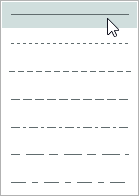
Type de pointillés : Cliquez sur la flèche pour afficher la liste des types de pointillés (courts, longs, etc.), puis sélectionnez le type souhaité.
-
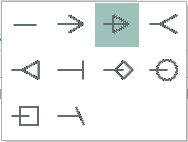
Début de ligne : Cliquez sur la flèche pour afficher la liste des pointes de flèche, puis sélectionnez-en une pour le début de la ligne.
-
Extrémité de ligne : Cliquez sur la flèche pour afficher la liste des pointes de flèche, puis sélectionnez-en une.
-
Opacité : Déplacez le curseur pour modifier l'opacité des objets sélectionnés.
-
Déplacez-le vers la gauche (-) pour réduire l'opacité de l'objet (c'est-à-dire pour le rendre plus transparent).
-
Déplacez-le vers la droite (+) pour augmenter l'opacité de l'objet (c'est-à-dire pour le rendre plus opaque).
-
Ce groupe est actif avec les types d'objets suivants :
-
Remarque
-
Zone de texte
-
Légende
-
Surligner une zone
-
Barré
-
Souligné
-
Ligne
-
Flèche
-
Rectangle
-
Ovale
-
Polygone
-
Main levée
-
Ligne polygonale
-
Nuage
Groupe Définition
-
Définir comme défaut : Cliquez sur ce bouton pour définir les paramètres de texte et d'objet actuels comme paramètres par défaut. Un message de confirmation s'affiche.
-
Tous les paramètres actuellement définis dans le ruban Format de commentaire seront utilisés comme valeurs par défaut.
-
Certains paramètres d'objet par défaut (Couleur, Couleur de remplissage, Largeur de ligne, Type de pointillés et Opacité) sont gérés distinctement selon le type d'objet. Par exemple, une nouvelle zone de texte et une nouvelle légende peuvent se présenter différemment.
-
En revanche, les paramètres de police et de paragraphe par défaut s'appliquent à tous les objets. Ainsi, si vous modifiez les paramètres de police par défaut d'une légende, la police définie sera également utilisée pour une nouvelle zone de texte.
-
-
Zone de texte
-
Légende