
ロボットの開発
アテンデッド オートメーションは、対話型ユーザー タスクに自動化された支援を追加する方法です。リモート デバイス上のイベントに反応するトリガー ロボットを作成します。
ロボットにはトリガーの選択を 1 つだけ追加します。
-
リモート デバイスにトリガー イベントが検出されると、Desktop Automation サービスは Management Console に通知を送信し、ロボットはプログラムされたステップを実行します。たとえば、アプリケーションを開いたときにデータを挿入または抽出するようにロボットをプログラムすることができます。
-
トリガーによってロボットが開始されると、ユーザーはコンピュータを操作できなくなります。ロボットのワークフローと制御は、すべてのロボット ステップが実行された後にのみユーザーに返されます。
トリガー付きのインタラクティブ ロボットをスタンドアロン ロボットとして構築するか、ベーシック エンジン ロボット内から呼び出します。
Desktop Automation サービスで使用するロボットの構築の詳細については、「はじめに」を参照してください。
- 前提条件
-
インストールおよび設定タスクの多くは、管理者ロールまたは管理者と同様のロールを持つユーザーが実行します。「前提条件」を参照してください。
- 条件と制限
-
-
[MC のユーザー ID とパスワードを使用] オプションを使用して認証するには、Desktop Automation サービスが必要です。
-
トリガーを持つロボットを Kapplets に追加しないでください。
-
トリガーを持つロボットでインテリジェント スクリーン オートメーション (ISA) を使用しないでください。
-
トリガーを持つロボットをスケジュールに追加したり、トリガーを持つロボットを手動で開始したりしないでください。スケジュールに従って開始されたロボットまたは手動で開始されたロボットは、無制限に (または指定された RoboServer タイムアウト期間の間) 待機し続けます。これは、任意のリモート Desktop Automation サービスによって、トリガーが有効になることはないためです。
-
Management Console でトリガーをサスペンドする場合、すべてのリモート Desktop Automation サービスに通知されるまでに約 1 分かかることがあります。その間にロボットがトリガーされる可能性があります。
-
トリガー イベントが検出されると、ロボットはユーザーがマウスやキーボードを使用できないようにすることがあります。ロボットが開始された場合および終了した場合、ユーザーに自動的に通知されます。ロボットによって実行されたアクションをユーザーに通知するには、アテンデッド オートメーション アクションのいずれかを通知ステップで囲みます。
-
ツリーの凍結 ステップを使用している場合、Desktop Automation ロボット ワークフローでは一部のアプリケーションがサポートされません。
-
- トリガー イベントを使用したロボットの作成
-
-
リモート Desktop Automation サービスで設定されているトークンと同じトークンを使用して、リモート デバイスにオートメーション デバイス マッピングを作成します。
「オートメーション デバイス マッピングの追加」を参照してください。このマッピングは、Management Console に基づくデバイス マッピングではないものである必要があります。
-
既存のロボットを開くか、次のいずれかのオプションを使用して新しいロボットを作成します。
-
ロボットを作成し、デバイスをトリガーとして追加します。
-
ロボットを作成し、ベーシック エンジン ロボット内からロボットを呼び出すステップを追加して、デバイスをトリガー リファレンスとして渡します。
-
-
設定していない場合は、自動化されたコンピュータの Desktop Automation サービス セットアップ ウィンドウで、[シングル ユーザー] モードを選択し、Design Studio からデバイスにアクセスするためのトークンを指定します。
-
トリガーの選択ステップを追加して、イベントが検出されたときに開始されるトリガーとアクションを定義します。
最初にワークフローの必要な部分をすべて作成し、ロボットの構築の最後にトリガーの選択ステップステップを追加することをお勧めします。このように構築することで、トリガーを開始するデバイスを切り替える必要がなくなります。
-
トリガーの種類 (アプリケーションの開始、ホット キーなど) を選択し、名前を付けます。
-
ステップでアプリケーションまたはホット キーを指定します。
トリガーの選択ステップでは、複数のタイプのトリガーを使用できます。
次の画像に示されているように、ワークフローは、ユーザーが notepad.exe を開くか、Shift+Ctrl+G キーの組み合わせを押した場合にのみ進行します。
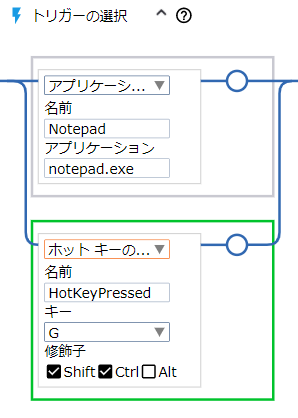
ロボットの開発中は、トリガーが開始された場合にのみワークフローが進行します。トリガーの選択ステップは、Desktop Automation サービスを実行しているコンピュータで、ユーザーが指定されたトリガーを実行するまで待機します。
-
-
トリガーの選択ステップとマッピングの進行状況を確認したり、ロボットの構築中にステップをデバッグしたりするには、次のアクションを実行します。
-
ロボットを実行します。
-
Desktop Automation サービスを実行しているデスクトップに切り替えて、選択したトリガーを開始します。
-
Design Studio でロボットに切り替え、フロー ポイントがトリガーの選択ステップを通過したことを確認します。
-
-
ロボットを展開します。
-