
JSON タブのアクション
ロボットの [レコーダー ビュー] には、JSON タブに JSON 入力または JSON 変数がツリー構造として表示されます。コンテキスト メニューを使用して、ロボット ワークフローにステップを追加し、ロボットを操作します。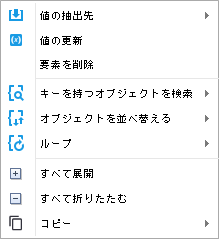
また、ロボット ワークフローから直接ステップを追加することもできます。「JSON のステップ」を参照してください。
[レコーダー ビュー] のタブで JSON 値を開くには、[状態] ペインに移動し、必要な入力値または変数値を右クリックして、[JSON を開く] を選択します。次のようなオプションがサポートされています。
|
アクション |
可用性 |
説明 |
|---|---|---|
|
値の抽出先 |
いつでも使用できます。 |
[新しい変数] を選択して新しい変数を作成するか、既存の変数を選択します。 値をターゲット変数型に変換する [値を変換] ステップを追加します。 |
|
値の更新 |
変数が書き込み可能である場合 (変数が入力ではなく、現在ループされているものではない場合) に使用できます。 |
[変数] ボックスで選択したノードへのパスを含む [割り当て] ステップを追加します。 例: a[0].name |
|
要素を削除 |
配列内の要素で使用できます。 |
必要な要素を削除する式を含む [割り当て] ステップを追加します。 例: a.remove(0) |
|
キーを削除 |
オブジェクト内のキーで使用できます。 |
必要なキーを削除する式を含む [割り当て] ステップを追加します。 例: a[0].remove("name") |
|
キーを持つオブジェクトを検索 |
オブジェクト内のキーで使用できます。 |
[新しい変数に保存] を選択して新しい変数を作成するか、既存の変数を選択します。 [JSON オブジェクトを検索] ステップを追加します。キーは、$object.hasKey("name") などの [検索条件] 式で指定します。選択または作成される変数は、[結果の保存先] ボックスで指定します。 |
|
キーと値を持つオブジェクトを検索 |
オブジェクト内のキーで使用できます。 |
[新しい変数に保存] を選択して新しい変数を作成するか、既存の変数を選択します。 [JSON オブジェクトを検索] ステップを追加します。キーと値は、$object.hasKey("name") && $object.name == "John Smith".json() などの [検索条件] 式で指定します。選択または作成される変数は、[結果の保存先] ボックスで指定します。 |
|
キーを持つオブジェクトを検索 |
オブジェクトで使用できます。 |
提案されたキーの 1 つを選択し、[新しい変数に保存] または既存の変数を選択します。 [JSON オブジェクトを検索] ステップを追加します。選択されるキーは、[検索条件] 式で指定します (例: $object.hasKey("name"))。選択または作成される変数は、[結果の保存先] ボックスで指定します。 |
|
オブジェクトを並べ替える |
オブジェクトを含む配列、または配列内のオブジェクトで使用できます。 |
提案されたキーの 1 つを選択し、[新しい変数に保存] を選択するか、既存の変数を選択して、[昇順] または [降順] を選択します。 選択したキーを使用して、選択した順序で並べ替える [JSON 配列を並び替える] ステップを追加します。 |
|
オブジェクトを並べ替える |
配列内のオブジェクト内にあるキーで使用できます。 |
[昇順] または [降順] を選択します。 キーを使用して選択した順序で並べ替える [JSON 配列を並び替える] ステップを追加します。 |
|
要素を並べ替える |
数値または文字列を含む配列、または配列内の数値または文字列で使用できます。 |
[昇順] または [降順] を選択します。 選択した順序で並べ替える [JSON 配列を並び替える] ステップを追加します。 |
|
[ループ] > [子エレメント] |
配列で使用できます。 |
[配列内の要素] ループ モードを使用して設定した [JSON ループ] ステップを追加します。 |
|
[ループ] > [同位層エレメント] |
配列内の要素で使用できます。 |
[配列内の要素] ループ モードを使用して設定した [JSON ループ] ステップを追加します。 |
|
[ループ] > [子プロパティ] |
オブジェクトで使用できます。 |
設定した [JSON ループ] ステップを、[オブジェクト内のキー/値] ループ モードのステップを使用して追加します。 |
|
[ループ] > [同位層プロパティ] |
オブジェクトのプロパティで使用できます。 |
設定した [JSON ループ] ステップを、[オブジェクト内のキー/値] ループ モードのステップを使用して追加します。 |
|
[ループ] > [すべての下位層オブジェクト] |
配列とオブジェクトで使用できます。 |
[すべてのオブジェクト] ループ モードを使用して設定した JSON ループ ステップを追加します。 |
|
すべて展開 |
すべてのノードで使用できます。リーフ ノードでは無効です。 |
選択したノードとそのすべての下位層を展開します。 |
|
すべて折りたたむ |
すべてのノードで使用できます。リーフ ノードでは無効です。 |
選択したノードとそのすべての下位層を折りたたみます。 |
|
[コピー] > [JSON のコピー] |
すべてのノードで使用できます。 |
JSON をコピーします。 |
|
[コピー] > [値のコピー] |
単純型 (テキスト、数値、ブール値) のノードでのみ使用できます。 |
JSON の値をコピーします。 JSON テキストの場合、[JSON のコピー] により引用符付きのテキスト文字列がコピーされますが、[値のコピー] では値のみ (引用符なし) がコピーされることに注意してください。 |
|
[コピー] > [パスをコピー] |
ソース ノードを除くすべてのノードで使用できます (パスが空になるため)。 |
パスを JSON 値にコピーします。 |