
Windows オプション
Windows アプリケーション用のウィジェット ツリーを生成するために、Tungsten RPA は、Windows に組み込まれた UI オートメーション フレームワークを使用します。RPA は、一部のアプリケーションの拡張サポートを提供します。
RPA の拡張機能を使用してアプリケーションを操作している際に問題が発生した場合は、[Windows] ツリー モードで選択を解除し、アプリケーションをオフにします。
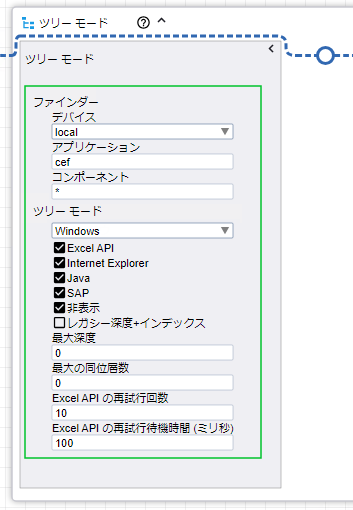
Windows オプションを使用してアプリケーションを自動化する方法については、以下のトピックを参照してください。
Excel API
Excel API を使用して、スプレッドシートからセルを取得するなど、Microsoft Excel の拡張サポートを有効にします。
このオプションを使用して Excel を操作する場合は、Excel ワークブックを編集モード (Excel プログラム ウィンドウに「編集」という単語が表示された状態) にしないようにしてください。
リモート デバイスの Excel で [テキストを入力] を使用する場合は、次のいずれかの方法で編集モードを終了します。
-
キー プレス ステップを使用して Enter キーを押します。
Excel の編集モードが終了し、現在のセルの下のセルが直接選択されます。
-
キープレス ステップを使用して Tab キーを押します。
編集モードが中止され、現在のセルの右のセルが選択されます。
-
別のセルをクリックします。
-
キープレス ステップを使用して F2 キーを押します。
詳細については、 Microsoft のドキュメントを参照してください。
Internet Explorer
Microsoft Edge を [Internet Explorer] モードで使用すると、ドキュメント オブジェクト モデル (DOM) ツリーを取得するための拡張 Internet Explorer のサポートが有効になります。
このオプションを使用すると、アプリケーション ツリーでより正確な結果が得られます。また、RPA には、Web サイトにアクセスするための組み込みの Chromium Web ブラウザが用意されています。
Internet Explorer の拡張サポートを使用する場合は、次の点に注意してください。
- Internet Explorer の拡張サポートが無効になっている場合は、UI オートメーションで Internet Explorer からオブジェクト ツリーを取得します (これは、Microsoft の Inspect.exe を使用して取得するツリーと同じです)。
- Internet Explorer の拡張サポートが有効で、ロボットが Internet Explorer ウィンドウを検出した場合:
- DOM を横断し、JSON の表現を作成する Java スクリプトの一部が注入されます。これは、Internet Explorer ページのコンテキストで実行されます。
- JSON は、ページ内の kapowDataElement ID を持つ入力タグに配置されます。
- ロボットは JSON コンテンツを解析し、そのコンテンツからサブツリーを作成します。
Java
Java Access Bridge を使用して、Java アプリケーションのツリーを構築します。
SAP
SAP は他の Windows アプリケーションとは異なる方法で処理されます。SAP での作業はスクリプト API に依存するため、速度が遅くなる可能性があります。このオプションをオフにすると、SAP サポートがオフになります。
一部の要素のノードはアプリケーション ツリーで使用できない場合があります。ツリー内のすべてのノードを使用できるようにするには、次の手順を実行します。
-
製品のインストール フォルダから Desktop Automation サービスを実行しているコンピューターに RegSAPSurrogate.reg ファイルをダウンロードして保存します。
ファイルは次の場所にあります。
[パス]\Tungsten RPA Desktop Automation 2026.1.0.0\DesktopAutomationService\bin。
-
このファイルを実行し、警告を受け入れます。
-
サービス エージェントを再起動します。
レガシーの深度とインデックス
RPA 10.2 で使用されている深度属性とインデックス属性をアプリケーション ツリーに追加します。
深度属性およびインデックス属性を持つコンポーネント ファインダーを使用する RPA バージョン 10.2 で作成されたロボットを使用する場合は、RPA 10.3 以降のリリースで動作するロボットに [レガシー深度+インデックス] を選択します。
- [最大深度]: ビュー内のすべてのアプリケーション ウィンドウに各ノードが表示する、ネストされた要素の最大数を設定します。
- 最大の同位層数: ビュー内のすべてのアプリケーション ウィンドウに各ノードが表示する、同位層要素の最大数を設定します。
制限なしの場合は 0 を指定します。
Excel API 再試行カウント
Windows API から Excel ウィンドウにアクセスする際の再試行の回数を指定します。Excel の応答が遅い場合は、この回数を増やします。
Excel API 再試行の待ち時間
Windows API から Excel ウィンドウにアクセスする際の再試行の間隔をミリ秒単位で指定します。