
Insight のインストール
Insight は、ロボット実行データと Process Discovery Agents によって収集されたデータに基づいて、グラフィカルなビジネス インテリジェンス ダッシュボードを作成します。
Process Discovery 機能は RPA 2026.1 では非推奨になりました。この機能は次回のリリース以降、削除されます。
インストール手順の詳細については、『Insight インストール ガイド』を参照してください。Tungsten Analytics for RPA は、Insight バージョン 6.5 以降で動作します。
Insight のインストール プロセスを開始する前に、Insight が実行されているコンピュータに MySQL Connector/NET をインストールしてください。MySQL Connector/NET は MySQL Web サイトからダウンロードできます。
-
KofaxInsightSetup_6.5.0.0.0.[ビルド]_x64.msi などの Insight インストール ファイルを実行します。Insight のビルド番号は、『Kofax Insight リリース ノート』の「バージョン情報」セクションに記載されています。デフォルトのオプションを使用して、Tungsten Insight をインストールします。
Insight セットアップ ウィザードを完了した後、またはフィックス パック インストール ファイルを実行して Tungsten Analytics for RPA の設定手順全体を実行した後に、最新のフィックス パックをインストールします。
インストール ウィザードが完了すると、[Kofax Insight セットアップ ウィザードの完了] ウィンドウが表示されます。
-
[終了] をクリックします。Insight Installation Manager が起動します。[終了] をクリックする前に [Insight Installation Manager を起動する] オプションをオフにした場合は、後で [スタート] メニューから Installation Manager を起動できます。[スタート] > [Insight 6.5.0] > [管理] > [Installation Manager] の順に移動します。
Installation Manager はインストール プロセスを続行し、Insight 管理データベースやその他のパラメータなど、Insight のセットアップと設定を支援します。詳細については、『Kofax Insight インストール ガイド』を参照してください。
Insight のインストールが完了すると、Insight Installation Manager の最終画面にいくつかのオプションが表示されます。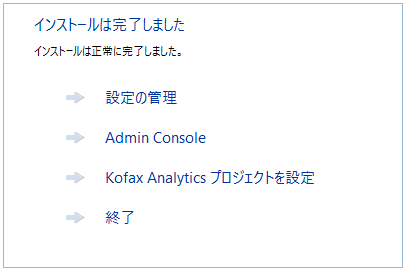 ダッシュボード プロジェクトを設定するには、[Admin Console] をクリックして次のセクションに進みます。
ダッシュボード プロジェクトを設定するには、[Admin Console] をクリックして次のセクションに進みます。