
ロボット定義
ツールバー、[ロボット定義] ペイン、およびコンテキスト メニューを使用して、次のようなロボット定義を追加、設定、および変更します。
ツールバーとペイン
 アイコンをクリックすることで、ツールバーからロボット定義のペインまでビューを折りたたんだり展開したりすることができます。各ビューには、定義領域が同じ順序で一覧表示されます。
-
ロボット定義ツールバーのアイコンをクリックして、対応する定義領域に直接移動します。
-
上下のキャレット マークをクリックすることで、各定義と関連要素を展開したり折りたたんだりすることができます。定義を追加および表示したり、[?] 記号をクリックして関連トピックに直接移動して『Tungsten RPA のヘルプ』のトピックにアクセスしたりするには、キャレット マークを上矢印にする必要があります。
-
領域に定義がある場合は、既存の定義の後に緑色のプラス記号
 が表示されます。定義を追加するには、緑色のプラス記号をクリックします。
 -
領域に定義がない場合は「利用可能なデバイスがありません」などのメッセージが表示され、その後に
 などのボタンが表示されます。ボタンをクリックして最初の定義を追加します。
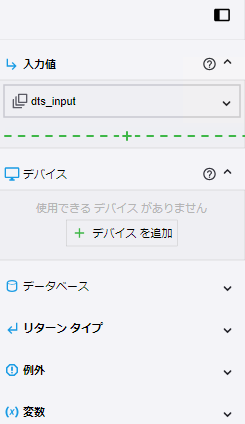
次の図は、ロボット定義ツールバー、ペイン、および定義を追加および編集する展開された領域を示しています。
![[ロボット定義] ツールバー](../../All_Images/SidePanelToolbarIcons.png "[ロボット定義] ツールバー") |
![[ロボット定義] ペイン](../../All_Images/left_pane_in_das.png "[ロボット定義] ペイン") |
 |
コンテキスト メニュー
定義、パラメータ、または [ロボット定義] ペイン内で右クリックして、コンテキスト メニューを表示します。
オプションは右クリックした場所によって異なります。
次の例は、レコード タイプの入力パラメータのメニューがどのように表示されるかを示しています。
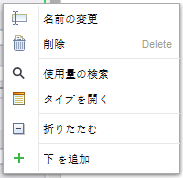
次の表に、すべてのコンテキスト メニュー オプションと、それらのオプションが使用できる条件に関する説明を示します。
|
ボタン |
ツールチップ |
説明 |
|---|---|---|
 |
名前の変更 |
選択した要素の名前を変更します。 |
 |
削除 |
選択した要素を削除します。 [削除] オプションは、[例外] 領域を除くすべての領域で使用できます。 |
 |
値の更新 |
レコード値の値を更新します。このオプションは、値が最後に編集されてから値のタイプが変更された場合にのみアクティブになります。 古いバージョンのロボットがスタンドアロン モードで実行されている場合は、レコード タイプの値の更新が必要になる場合があります。 |
 |
使用状況の検索 |
[入力値]、[デバイス]、[例外]、および [変数] の場合は、[使用状況の検索] 機能を使用して、これらの要素が使用されている場所を特定することができます。 このオプションはテキスト検索と似ていますが、特定の要素のインスタンスのみが [検索結果] パネルのリストに表示される点が異なります。 |
 |
タイプを開く |
Design Studio タイプ エディターでタイプを開きます。パラメータまたは変数定義からタイプを開きます。 [タイプを開く] は、[入力値] と [変数] の定義および [リターン タイプ] で使用できます。 「タイプ」を参照してください。 |
|
|
マイ プロジェクト ビューで選択 |
[マイ プロジェクト] ビューで対応するマッピング ファイルを選択 (検索) すると、[マイ プロジェクト] ビューでファイルをダブルクリックして編集できるようになりす。 このオプションは、[デバイス] 定義および [データベース] 定義で使用できます。 |
|
|
展開 |
アクティブな定義内のフィールドとエントリを展開します。 |
 |
折りたたむ |
フィールドを折りたたんで、選択した要素のエントリを開きます。 |
 |
追加 |
新しい要素を追加します。 この右クリック オプションを使用すると、定義に基づいて、一致するテキストが表示されます。 例: [入力値を追加]、[デバイスの追加]、および [データベースの追加]。 |
|
下に追加 |
現在の選択の下に新しい要素を追加します。 [下に追加] オプションは、[例外] 領域を除くすべての領域で使用できます。 |


