
OCR-Prüfung und durchsuchbares PDF
Eine durch Scannen generierte PDF-Datei enthält nur Seitenbilder. In Power PDF können Sie solche Nur-Bild-PDF-Dokumente durchsuchbar machen. Hierfür gibt es die optische Zeichenerkennung (Optical Character Recognition, OCR). Die Genauigkeit dieses Prozesses lässt sich durch die OCR-Prüfung erhöhen. Um die OCR-Prüfung zu starten, wählen Sie .
Detaillierte Anweisungen zum Erstellen einer durchsuchbaren PDF-Datei finden Sie unter PDF-Dateien durchsuchbar machen. Die Beschreibung der Optionen finden Sie unter Konvertierungseinstellungen für durchsuchbare PDFs.
Unter können Sie angeben, dass immer, wenn Sie eine PDF-Datei durchsuchbar machen, die OCR-Prüfung ausgeführt werden soll.
Die OCR-Prüfung kann die Genauigkeit von OCR-generiertem Text erhöhen. Die Erkennung ermittelt ein Zuverlässigkeitsniveau für jedes erkannte Zeichen und jedes Wort. Sie bietet nicht zuverlässig erkannte Wörter zur Prüfung an. Im oberen Bereich des Fensters OCR-Prüfung (A) wird ein Bild des Worts oder der Zeichenfolge angezeigt. Im nächsten Fenster (B) wird die derzeitige Lösung angezeigt, während im unteren Fenster (C) anhand eines Wörterbuchs gefundene Alternativen aufgeführt werden. Über die Schaltflächen rechts geben Sie an, ob Sie die derzeitige Lösung beibehalten oder einen der Vorschläge auswählen möchten. Ist nichts davon richtig, geben Sie das korrekte Wort oder die Zeichenfolge in das Textfeld Fragliches Wort ein und bestätigen mit OK. Klicken Sie auf die Schaltfläche Dokument fertig (D), um die Prüfung zu beenden, bevor das Ende das Dokuments erreicht ist. Klicken Sie auf Seite fertig (E), um den übrigen Text auf der aktuellen Seite zu überspringen und zur nächsten Seite zu gehen. Aktivieren Sie das Kontrollkästchen Erkannten Text in Dokument anzeigen (F), um die Textebene sichtbar zu machen und die Ebene mit dem Originalbild schwächer darzustellen. In einigen Fällen wird dadurch die Lesbarkeit erhöht.
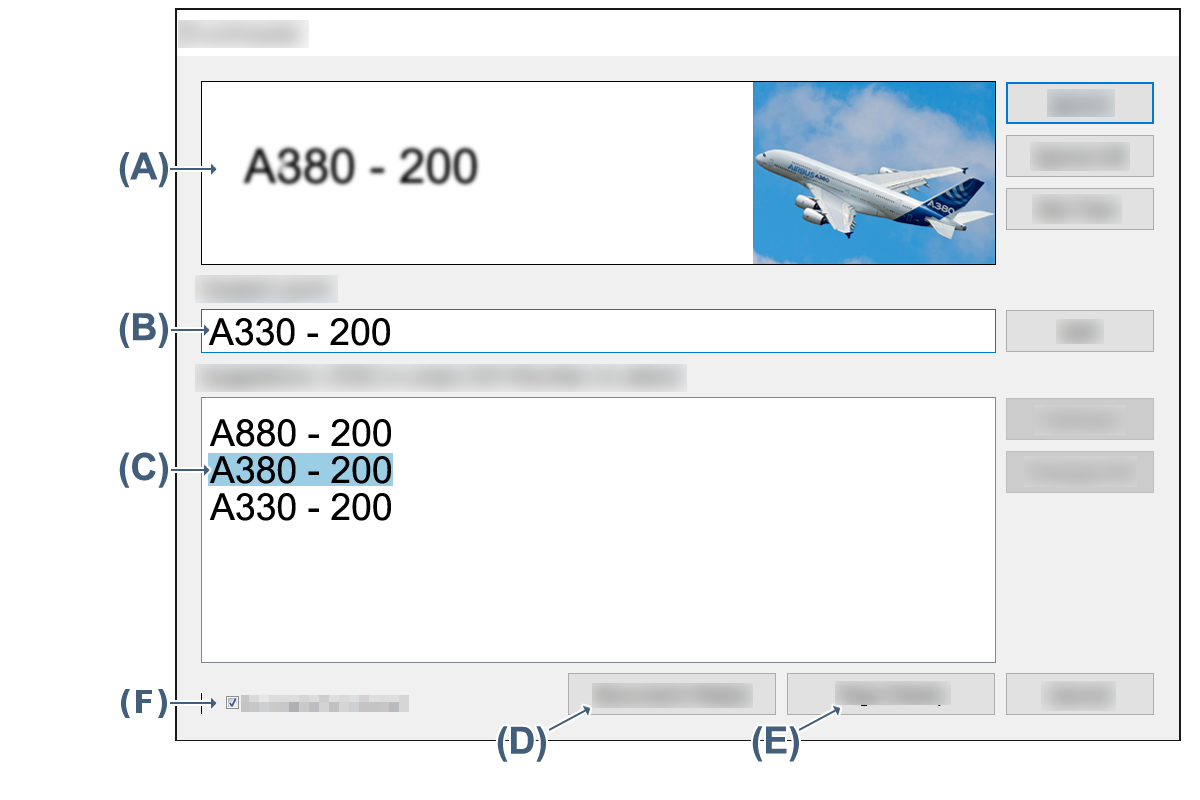 Mit den Schaltflächen rechts bearbeiten Sie die vorgeschlagenen Lösungen:
-
Ignorieren: Wählen Sie diese Schaltfläche, wenn der aktuelle Vorschlag richtig ist. Die Prüfung springt zum nächsten fraglichen Wort.
-
Alle ignorieren: Wählen Sie diese Schaltfläche, um anzugeben, dass alle weiteren identischen fraglichen Wörter als richtig betrachtet werden.
-
Kein Text: Der OCR-Prozess schlägt möglicherweise Textlösungen für Zeichnungen und Diagramme vor. Mit dieser Schaltfläche können Sie den vorgeschlagenen Text verwerfen.
-
Hinzufügen: Mit dieser Schaltfläche akzeptieren Sie die aktuell ausgewählte Lösung und fügen sie dem aktuellen Wörterbuch hinzu.
An diesem Speicherort können Sie ein Wörterbuch auswählen. Zur Ergänzung des integrierten Wörterbuchs bzw. zur Erkennung von Sprachen ohne integriertes Wörterbuch kann auch ein Benutzerwörterbuch angegeben werden.
-
Ändern: Mit dieser Schaltfläche akzeptieren Sie die aktuell ausgewählte Lösung.
-
Alle ändern: Mit dieser Schaltfläche akzeptieren Sie die aktuell ausgewählte Lösung und akzeptieren sie auch für alle weiteren identischen Vorkommen.
Wenn keiner der Vorschläge richtig ist, geben Sie die korrekte Lösung ins Bearbeitungsfeld ein und klicken auf Ändern oder Alle ändern.