
Tastaturkürzel-Übersicht
Hier finden Sie eine Übersicht über die Tastaturbefehle in Power PDF. Zunächst erhalten Sie eine kurze Erklärung über ihre Verwendung, weiter unten dann eine Aufstellung der Tastaturkürzel, sortiert nach Funktionsbereichen und weiter unten nach Tasten.
Über Tastaturkürzel können Sie auf Werkzeuge der Anwendung zugreifen. Drücken Sie <F6>, um zyklisch zwischen den Bereichen umzuschalten, oder drücken Sie die <Alt>-Taste, um die Tastaturkürzel für die Elemente der Multifunktionsleiste, der Fensterleiste, der Ansichtsleiste, der Suchleiste und der Schnellzugriff-Werkzeugleiste anzuzeigen. Wenn diese angezeigt werden, drücken Sie die Taste für das Werkzeug, das Sie verwenden möchten. In der Multifunktionsleiste können Sie auch mit den Pfeiltasten navigieren oder von einer zur anderen Registerkarte wechseln. Drücken Sie dazu <Alt>, sodass die Registerkarte ausgewählt wird. Mit den Pfeilen nach links und nach rechts können Sie dann zu den anderen Registerkarten wechseln. Mit der Taste < Pfeil nach unten> gelangen Sie zu der Registerkarte und können zwischen den Schaltflächen auf der ausgewählten Registerkarte navigieren.
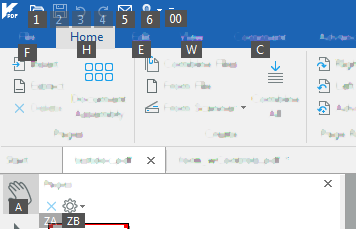
Wenn Sie über ein Tastenkürzel eine Registerkarte aufrufen (z. B. <Alt> und dann <H> für Start – siehe oben), können Sie die dort verfügbaren Werkzeuge mit weiteren Tastenkürzeln aufrufen (siehe unten). Über die Pfeiltasten können Sie auf diese Weise auch zur Schnellzugriff-Werkzeugleiste gelangen. Mit den Pfeiltasten oder der < Tab>-Taste können Sie auf jeder Werkzeugleiste navigieren.

Um eine Registerkarte zu verlassen, drücken Sie <Esc>.
Das Menü Datei funktioniert genauso wie die Multifunktionsleiste: Wenn Sie die < Alt>-Taste gefolgt von der Taste <F> drücken, können Sie entweder Hotkeys direkt verwenden oder mit den Pfeiltasten in den Optionen unter Neu navigieren, sofern keine Dokumente geöffnet sind, oder unter Info, sofern ein Dokument geöffnet ist. Um auf das Stammmenü unter Datei (Neu, Öffnen, Speichern usw.) zuzugreifen, verwenden Sie die Hotkeys, oder drücken Sie wiederholt die <Alt>-Taste: Zuerst werden die Hotkeys ausgeblendet und dann angezeigt. Nun ist das Stammmenü im Fokus und Sie können in diesem Bereich mit den Pfeiltasten navigieren.
Mit der Taste < F6> wechseln Sie zwischen den folgenden Fenstern (funktioniert nur mit sichtbaren Fenstern):
-
Funktionsleiste und Registerkarten (drücken Sie <Strg>+<F1> zum ein- oder ausblenden)
-
Fensterleiste
-
Ansichtsleiste
-
Suchleiste
-
Dokumentenansicht.
Falls Sie sich im Dateimenü befinden und auf andere Werkzeuge zugreifen möchten, drücken Sie <Esc> und dann <Alt>. Sie können sich mit den Pfeiltasten auf der Funktionsleiste bewegen.
Eine Liste der verfügbaren Tastaturkürzel, finden Sie in Tastaturkürzel nach Funktionsbereichen oder Übersicht der Tastenkombinationen nach Tasten.
Tastaturkürzel für Jaws finden Sie im Hilfethema PDF lesen.