
Dateien überlagern
Der Inhalt von zwei oder mehreren Dateien kann überlagert werden.
Das Überlagern von Dateien ist nur dann möglich, wenn mehr als eine Datei in der Dateiliste des Create-Assistenten oder im Windows-Explorer ausgewählt ist.
Eine Überlagerung erstellen
- Bereiten Sie die Dateien vor, die überlagert werden sollen. Hierzu finden Sie unten einige Beispiele.
-
Fahren Sie mit einem der folgenden Schritte fort:
- Wählen Sie das Feld „Auswahl zusammenstellen“ im Create-Assistant und wählen Sie Dateien in einem PDF-Dokument überlagern.
- Wählen Sie im Kontextmenü in Windows-Explorer die Option Dateien in einem PDF-Dokument überlagern.
- Wählen Sie im Dialogfeld Power PDF-Eigenschaften auf der Registerkarte PDF-Einstellungen in der Liste Wenn Datei vorhanden die Option Mit vorhandener Datei überlagern.
-
Legen Sie die Überlagerungsoptionen gemäß Ihren Präferenzen fest.
- Klicken Sie im Create-Assistent auf Optionen, um das Fenster Überlagerungsoptionen anzuzeigen, und wählen Sie die Positionierung aus.
- Klicken Sie für detaillierte Positionierungs- und Seitenwiederholungseinstellungen im Dialogfeld Eigenschaften von Power PDF im Fenster PDF-Einstellungen auf Optionen. Dafür muss in der Liste Wenn Datei vorhanden die Option Mit vorhandener Datei überlagern ausgewählt sein. Siehe Hilfethema Dialogfeld Überlagerung
Überlagerung für ein Deckblatt erstellen
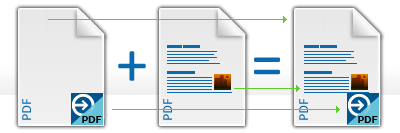
Sie können dasselbe Ergebnis durch Überlagerung von drei Dateien erzielen, wenn die zwei Bildelemente in zwei separaten Dateien enthalten sind.
Hier sehen Sie ein Beispiel für ein Deckblatt:
|
Einzelne Seite mit Bildelementen |
+ |
Erste Seite eines mehrseitigen Dokumentes |
= |
Deckblatt der PDF-Datei |
Um eine Überlagerung für ein Deckblatt zu erstellen, fahren Sie fort, wie folgt:
- Erstellen Sie eine PDF-, Word- oder sonstige Datei mit nur einer Seite, die Bildelemente für das Deckblatt enthält.
- Erstellen Sie ein mehrseitiges Dokument (z. B. in Word). Dessen erste Seite sollte den Text für das Deckblatt enthalten.
- Ziehen Sie die Dateien auf die Dateiliste im PDF Create-Assistenten oder verwenden Sie die Schaltfläche Hinzufügen.
- Wählen Sie im Auswahlfeld „Zusammenstellen“ die Option Dateien in einem PDF-Dokument überlagern.
-
Klicken Sie auf die Schaltfläche Überlagerung und prüfen Sie die Überlagerungseinstellungen im Fenster Überlagerungsoptionen. Klicken Sie auf eine beliebige Stelle außerhalb der Registerkarte, um sie zu schließen.
- Wählen Sie Seitenmitte.
- Deaktivieren Sie das Kontrollkästchen Letzte Seite des kürzesten Dokuments für Seitenüberlagerung wiederholen.
-
Klicken Sie auf die Schaltfläche Speichern, um die Zieleinstellungen zu definieren.
Standardmäßig wird das Dialogfeld Speichern unter angezeigt.
- Geben Sie der PDF-Datei einen Namen.
-
 Klicken Sie auf das Werkzeug PDF-Erstellung starten.
Ein Logo auf jeder Seite eines Dokuments einfügen
- Erstellen Sie ein Bild oder eine andere Datei mit einem Logo.
- Erstellen Sie ein mehrseitiges Dokument.
- Ziehen Sie die Dateien auf die Dateiliste im Create-Assistenten oder verwenden Sie die Schaltfläche Hinzufügen.
- Wählen Sie Dateien in einem PDF-Dokument überlagern.
-
Klicken Sie auf die Schaltfläche Überlagerung und prüfen Sie die Überlagerungseinstellungen im Fenster Überlagerung. Wählen Sie eine Position (z. B. die obere rechte Ecke).

- Aktivieren Sie das Kontrollkästchen bei Letzte Seite des kürzesten Dokuments für Seitenüberlagerung wiederholen.
- Klicken Sie auf OK, um das Dialogfeld zu schließen.
-
Klicken Sie auf das Werkzeug PDF-Erstellung starten.
Das Logo wird auf allen Seiten in der oberen rechten Ecke eingefügt.
Verwenden mehrfacher Deckblattüberlagerungen und einer weiteren für alle anderen Seiten
Zuerst müssen Sie Ihr Überlagerungsdokument vorbereiten, welches das Hauptdokument überlagert. Das Überlagerungsdokument muss diese Anforderungen erfüllen:
-
Es ist ein mehrseitiges Dokument.
-
Mit einer oder mehreren Deckblattseiten mit konstanten Deckblattelementen. Diese Deckblattüberlagerungsseiten überlagern die Seiten des Hauptdokuments in sequentieller Reihenfolge, außer der letzten Seite des Überlagerungsdokuments.
-
Die letzte Seite des Überlagerungsdokuments muss konstante Elemente enthalten, die auf jeder zweiten Seite des Ergebnisdokuments platziert werden.
Beispiel einer mehrseitigen Deckblattüberlagerung
| Dokument | Seite 1 | Seite 2 | Seite 3 | Seite 4 | Seite 5 |
|---|---|---|---|---|---|
|
Überlagerungs-Dokument (4 Seiten) |
Überlagerung für das 1. Deckblatt | Überlagerung für das 2. Deckblatt | Überlagerung für das 3. Deckblatt | Überlagerung für den Rest der Seiten | Keine Seite |
| Hauptdokument | Inhalt für das 1. Deckblatt | Inhalt für das 2. Deckblatt | Inhalt für das 3. Deckblatt | Inhalt | Inhalt |
| Ergebnis-PDF | 1. Seite des Hauptdokuments überlagert mit der 1. Seite des Überlagerungs-Dokuments | 2. Seite des Hauptdokuments überlagert mit der 2. Seite des Überlagerungs-Dokuments | 3. Seite des Hauptdokuments überlagert mit der 3. Seite des Überlagerungs-Dokuments | 4. Seite des Hauptdokuments überlagert mit der letzten (4.) Seite des Überlagerungs-Dokuments | 5. Seite des Hauptdokuments überlagert mit der letzten (4.) Seite des Überlagerungs-Dokuments |
Verwenden Sie die folgenden Werkzeuge, um mehrfache Deckblattüberlagerungen zu erstellen und eine weitere für den Rest der Seiten.
-
Create-Assistent: Detaillierte Schritte finden Sie unter Verwenden mehrfacher Deckblattüberlagerungen und einer weiteren für alle anderen Seiten im Create-Assistenten.
-
Der Druckdialog mit geeigneten Anwendungen – Verwenden mehrfacher Deckblattüberlagerungen und einer weiteren für alle anderen Seiten im Dialogfeld Drucken.
Verwenden mehrfacher Deckblattüberlagerungen und einer weiteren für alle anderen Seiten im Create-Assistenten
Siehe dazu Die obigen Anforderungen.
Diese Aufgabe leitet Sie an, wie Create Assistant zu verwenden ist, wenn Sie eine oder mehr Deckblattüberlagerungen haben, und dann eine weitere Überlagerung für alle anderen Seiten.
- Bereiten Sie das mehrseitige Überlagerungsdokument mit Elementen (wie Grafiken, Logos) zum Überlagern vor.
- Bereiten Sie das Hauptdokument vor, in das diese Elemente eingefügt werden sollen.
-
Ziehen Sie beide Dokumente in den Create-Assistenten oder verwenden Sie die Schaltfläche Hinzufügen (
 ), um sie hinzuzufügen.
- Wählen Sie im Auswahlfeld „Zusammenstellen“ die Option Dateien in einem PDF-Dokument überlagern.
- Klicken Sie im Create-Assistent auf Optionen, um das Fenster Überlagerungsoptionen anzuzeigen, und wählen Sie die Positionierung aus.
- Prüfen Sie die Profil- und Speichereinstellungen auf ihre Richtigkeit.
-
Klicken Sie auf das Werkzeug PDF-Erstellung starten.
Verwenden mehrfacher Deckblattüberlagerungen und einer weiteren für alle anderen Seiten im Dialogfeld Drucken
Siehe dazu Die obigen Anforderungen.
In diese Aufgabe lernen Sie, wie Sie das Dialogfeld „Drucken“ in einer geeigneten Anwendung verwenden, um das Hauptdokument mit einem oder mehreren Deckblattüberlagerungen und dann einer weiteren Überlagerung für alle anderen Seiten zu drucken.
Absolvieren Sie die folgenden Schritte:
- Bereiten Sie ein Überlagerungsdokument mit den konstanten Deckblattelementen auf den ersten Seiten und mit den konstanten Elementen für alle Seiten (z. B. ein Logo) auf ihrer letzten Seite vor.
- Kopieren Sie diese Datei unter dem Namen und dem Speicherort, der für das Überlagerungsergebnis verwendet werden soll, und konvertieren Sie sie in eine PDF-Datei, wenn sie nicht bereits in diesem Format vorliegt.
- Erstellen Sie das mehrseitige Hauptdokument in Word oder einer anderen Anwendung. Die Deckblatttexte sollten so auf den ersten Seiten dieses Dokuments angeordnet sein, dass sich die Deckblattüberlagerungen problemlos einfügen lassen.
- Klicken Sie in der Anwendung auf .
- Wählen Sie im Dialogfeld Drucken Power PDF als Druckername, und klicken Sie auf Eigenschaften (oder Druckereigenschaften).
- Klicken Sie im Dialogfeld Eigenschaften von Power PDF auf die Registerkarte PDF-Einstellungen.
- Wählen Sie im Abschnitt Ziel im Auswahlfeld Wenn Datei vorhanden die Option Mit vorhandener Datei überlagern.
- Stellen Sie sicher, dass im Auswahlfeld Dateibenennung die Option Dateinamen abfragen aktiviert ist.
-
Klicken Sie auf Überlagerung.
Das Dialogfeld Überlagerung wird angezeigt.
-
Bearbeiten Sie im Dialogfeld Überlagerung die Einstellungen nach Ihren Wünschen:
Siehe Hilfethema Dialogfeld Überlagerung
- Prüfen Sie die Zusammenführungsregeln (Seitenmitte ist für allgemeine Verwendung empfohlen).
- Wählen Sie die Option Letzte Seite des kürzeren Dokuments für Seitenüberlagerung wiederholen.
-
Klicken Sie auf OK.
Das Dialogfeld wird geschlossen und Sie kehren zurück zum Dialogfeld Eigenschaften von Power PDF.
-
Klicken Sie im Dialogfeld Eigenschaften von Power PDF auf OK.
Das Dialogfeld wird geschlossen und Sie kehren zurück zur Druckanwendung.
- Klicken Sie im Dialogfeld Drucken auf OK.
- Wählen Sie im Dialogfeld Speichern unter das vorbereitete Überlagerungsdokument (die in Schritt 2 gespeicherte PDF-Datei). Prüfen Sie, ob die Option Ergebnis-PDF anzeigen ausgewählt ist, und klicken Sie auf Speichern.